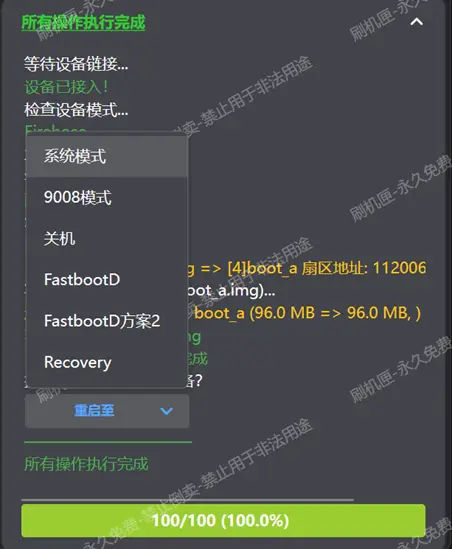
为使用 GKI 方案进行 Root 的设备解除 Root 状态
Step 1: 清理 /data 分区
以 KernelSU 为例:
- 在
KernelSU的模块页面关闭所有模块,然后重启一次平板。
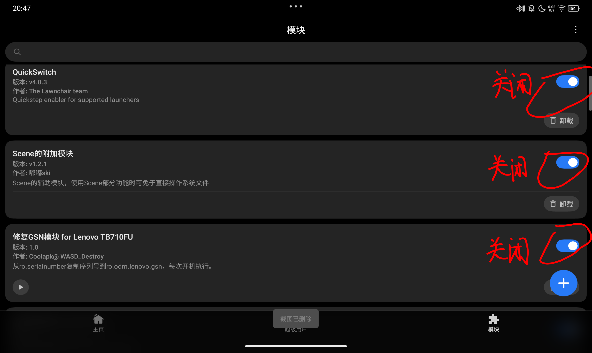
例如上面这些模块全都要关掉
- (对于 KernelSU 3.0 及更新版本以及对应的分支,不需要执行本步骤) 重启完成之后,点击
KernelSU主页左上角的设置,然后找到最小化稀疏文件选项,点击并确认。
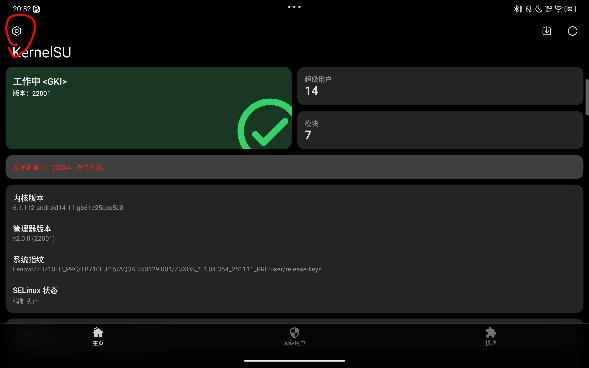
点击左上角的设置
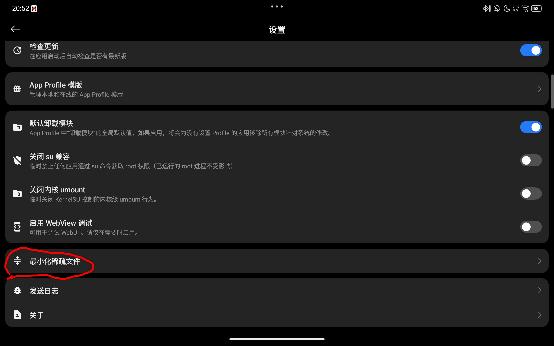
点击"最小化稀疏文件"
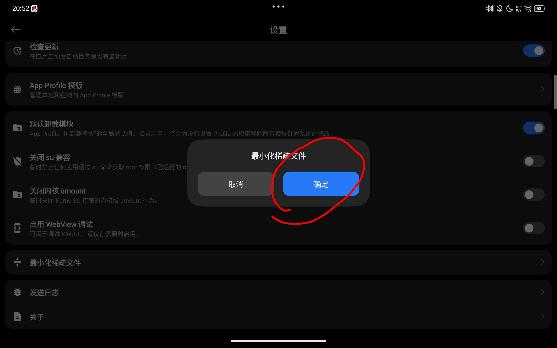
点击确定,完成最小化稀疏文件
完成上面的步骤之后,KernelSU 的模块镜像会被缩小到最小体积
为什么能够最小化这个文件?
1 TB 大小的 modules.img 是一个磁盘镜像文件,不要担心它的大小,它是一种被称之为稀疏文件的文件格式,它的实际大小只有你使用的模块的大小,并且你在删除模块后它会动态缩小;它并不实际占用 1 TB 大小的磁盘空间(实际上你手机可能并没有这么多空间)。 如果你真的对这个文件的大小感到不爽,你可以使用 resize2fs -M 命令让它变成实际大小;但此时模块可能无法正常工作……
(来自 KernelSU 官网
,同样使用 vitePress 构建!)
- 使用
MT 管理器等能够读写/data的文件管理器访问下面的目录:
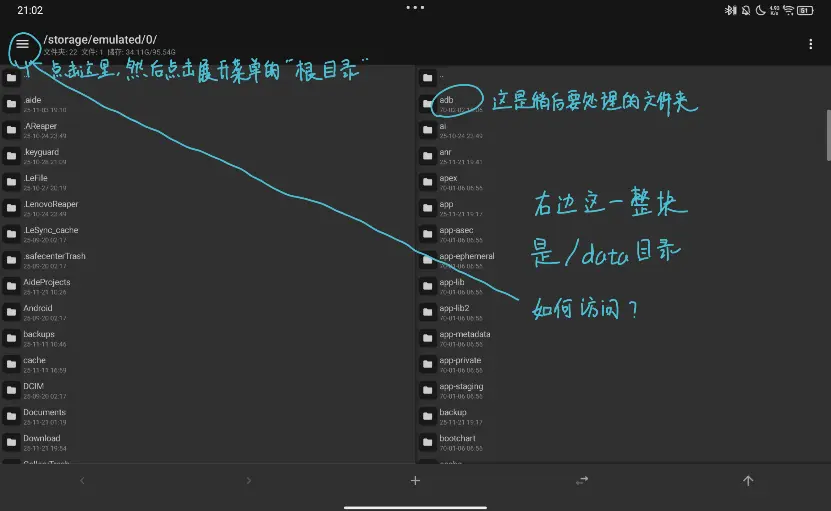
MT 的界面,左侧为内置存储空间,右侧已经导航到了/data 文件夹
默认情况下左侧是平时说的 内置存储空间 ,而右边是 "工作目录"。
先点击工作目录的任何文件夹将输入焦点切换到右边,然后点击 左上角的三条横线 ,在展开菜单选择 根目录。然后在右侧找到 data 文件夹 ,点进去,现在你应当在自己的 MT 中能看到 adb 文件夹。
长按 adb 文件夹,弹出选项菜单,直接点击 删除。
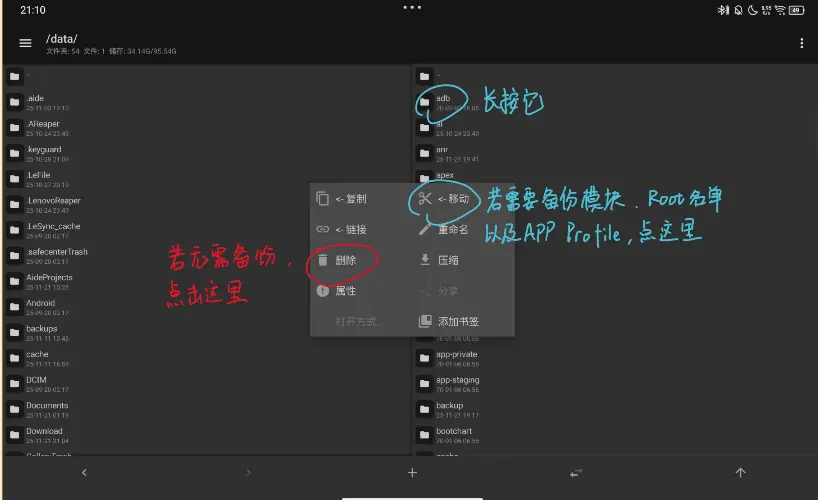
长按 adb 文件夹,弹出操作菜单
Step 2: 还原镜像
下载并解压刷机匣,安装9008驱动。最好顺便安装 ADB 驱动。
- 将设备重启到 9008 模式:关机, 按住 音量加,并插入数据线,设备应当先显示充电符号,并在几秒钟后黑屏,且电脑发出插入设备的提示音。这时可以 松开音量键 ,准备在电脑端发送引导。
发送引导方式:
- 点击
选择设备/引导/配置
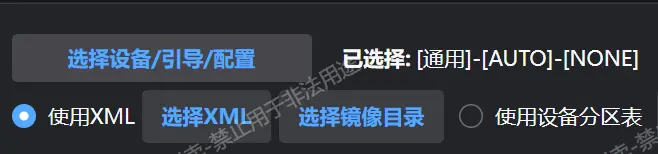
- 在弹出的窗口中,点击
引导文件处右侧的...按钮,并在弹出的对话框选择从下载页下载的引导文件xbl_s_devprg_ns.melf,并点打开选择它,最后在刷机匣的对话框点击确认。

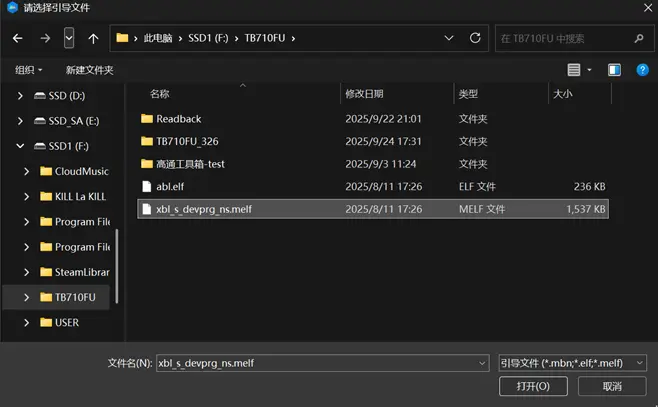
- 现在回到刷机匣的主界面,点击
读信息,确认一下设备连接是否正常,如果正常,应当能够读取到分区信息。

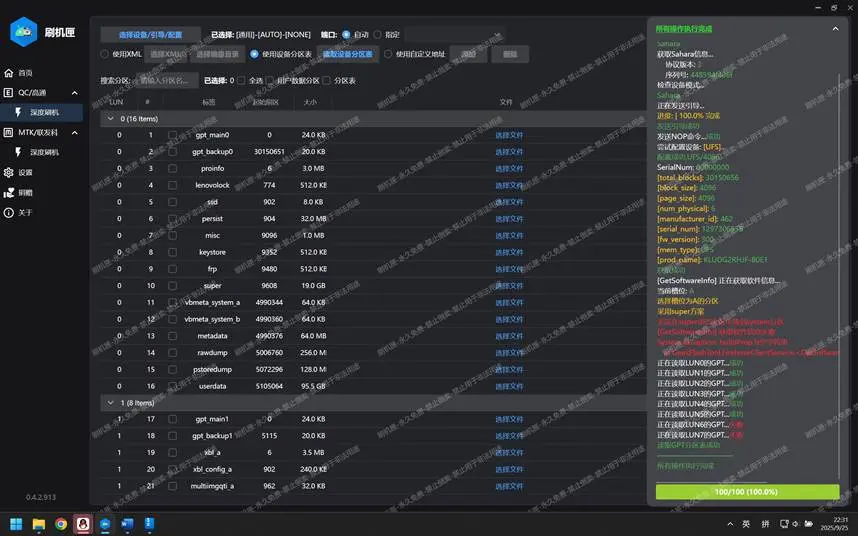
NOTE
日志内有上图所示的错误信息是正常的
使用工具箱的
槽位功能 -> 查看槽位确认活动槽位,记住槽位号。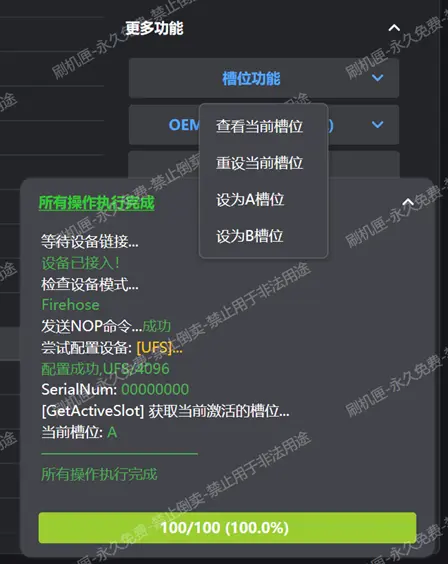
如果槽位为 A,找到
boot_a分区,反之,找到boot_b分区,并勾选分区前的复选框,然后选择之前备份的原boot分区文件,如果没有备份,可以尝试下载站提供的“快速取用镜像”链接中的文件,请同样注意槽位号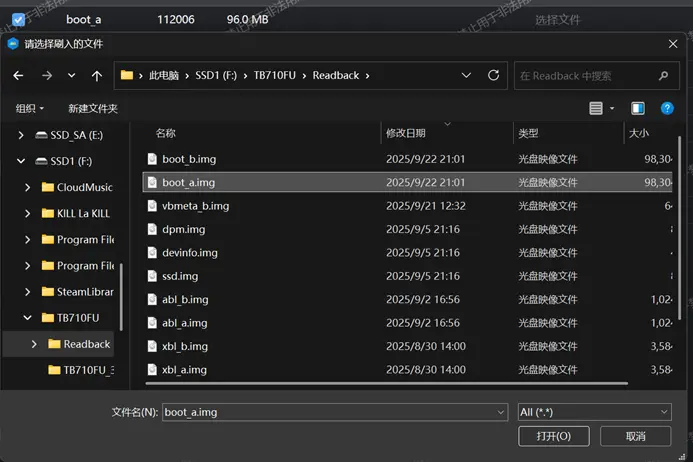
现在,点击
刷入,恢复原始boot镜像
点击“槽位功能”中的“重设当前槽位”
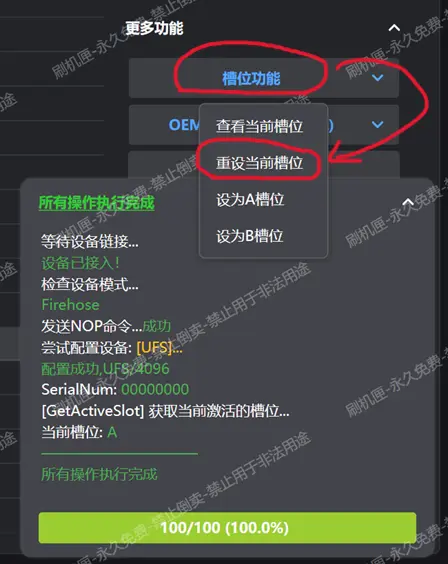
完成后重启设备至系统,确认 Root 管理器中工作状态变为
未安装即完成恢复步骤