欲一键安装 LKM,先刷入 TWRP
WARNING
您是否已经阅读了 重要警告 和 解锁 Bootloader 刷机?
一个时代结束了...
1.5.04.445 修复了免解锁漏洞,如果可能,请解锁刷机。
下面开始正式教程:
Step 1:
下载 TWRP 。本站现在无权转载此 TWRP 文件。
Step 2:
平板进入 9008 模式,可以依次试试下面三种方法:
直接使用按键组合进入 9008,部分系统版本和活动槽位可能无效。
平板关机,断开数据线。
按住平板的
音量+按钮。保持按钮按住,这时插入数据线。
TIP
不要松开按键!很多用户有意无意的松开了按键导致无法通过此方法进入 9008。
成功:平板应当显示一段时间的充电画面之后黑屏,电脑发出设备接入的提示音。
失败:平板显示第一屏画面。(恭喜你中奖辣!换用下一种方法)
使用
ADB命令进入 9008。平板处于操作系统,打开
USB 调试。如果是 ZUXOS,将 USB 连接模式切换为 仅充电 或者 不用于数据传输。电脑端按
Win + R,输入cmd打开命令提示符,然后输入下面的命令:shelladb reboot edl现在平板应该进入了 9008 模式,电脑上能看到对应的设备出现。
使用二代高通工程线进入 9008,我们的终极杀招。
情况 1:平板可以完全关机。
将平板关机。
工程线插入电脑,然后按住 工程线上的按钮,插入平板。
成功:电脑响起设备接入的提示音,可以松开按钮了。
失败:电脑无反应。线材质量不佳,考虑退换。
情况 2:平板无法关机。
工程线插入电脑,另一头连上平板。
同时按住平板的 电源键 + 平板的 音量- 按钮 + 工程线上的按钮,等待平板黑屏。
成功:电脑响起设备接入的提示音,可以松开全部按钮了。
失败:电脑无反应。可能是线材质量不佳,考虑退换。
Step 3:
电脑打开刷机匣,执行刷写步骤:
点击
选择设备/引导/配置: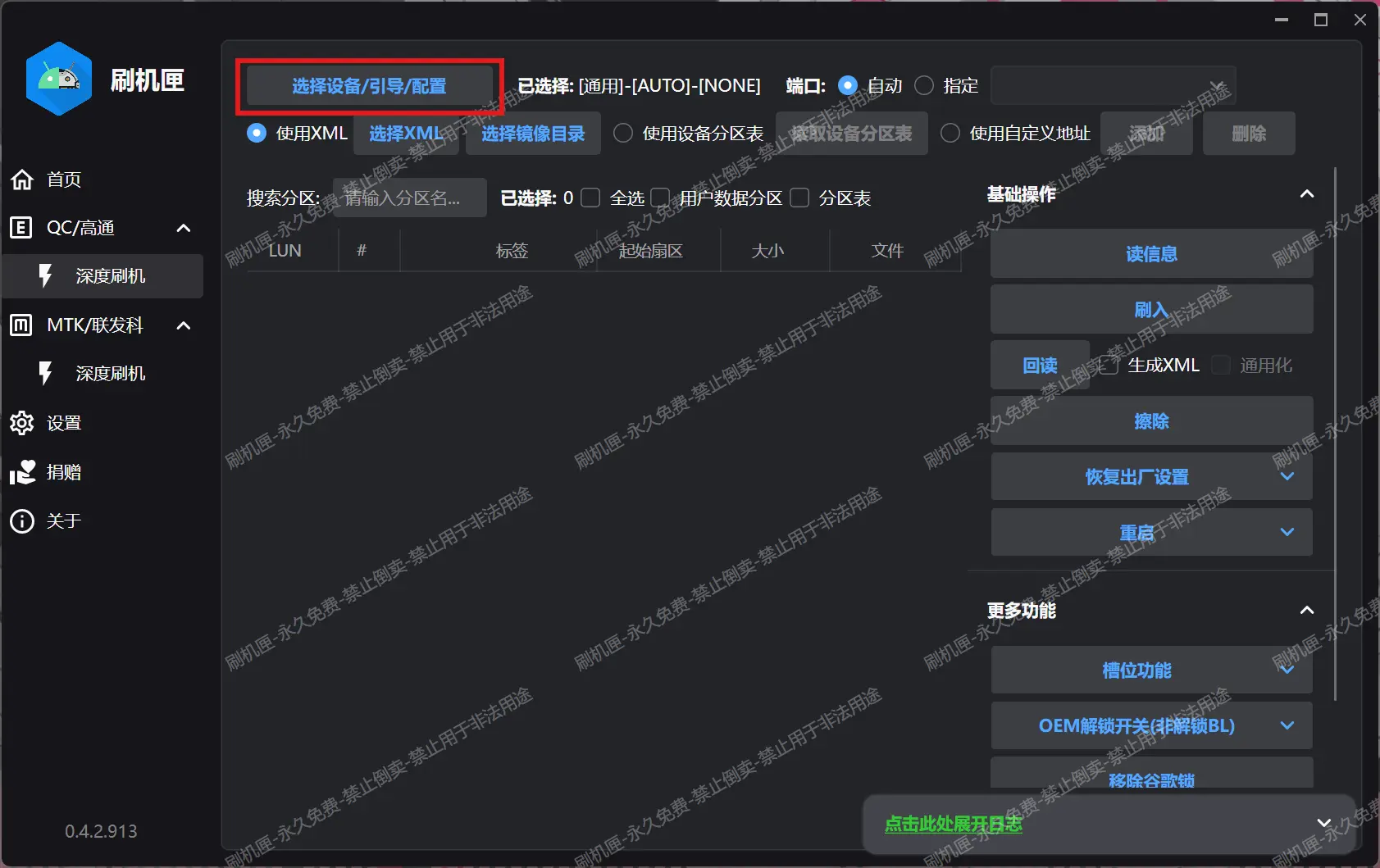
点击红框处的按钮,在弹出的窗口选择从下载页下载的引导文件
xbl_s_devprg_ns.melf,点击确定。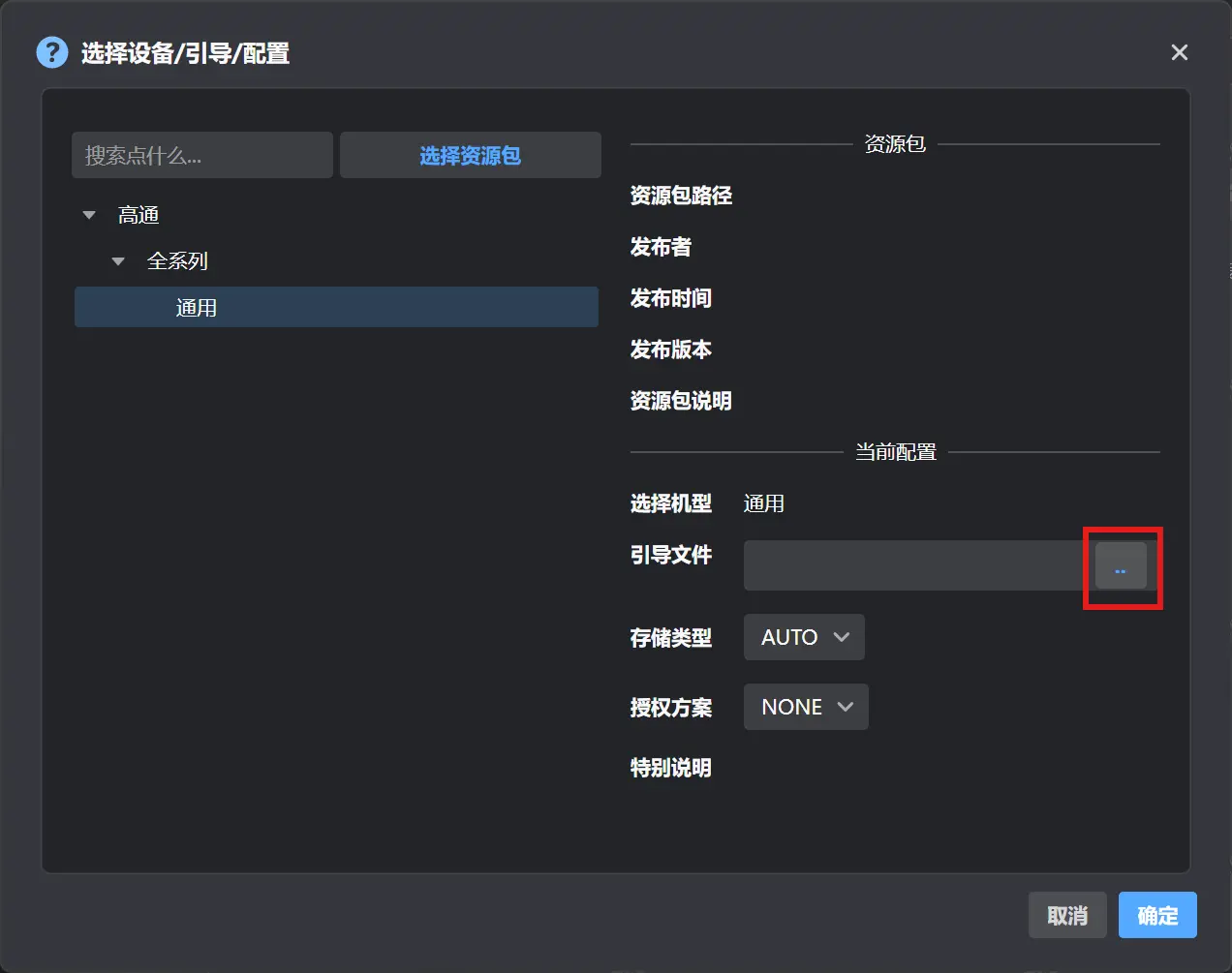
回到主界面,选择
读信息: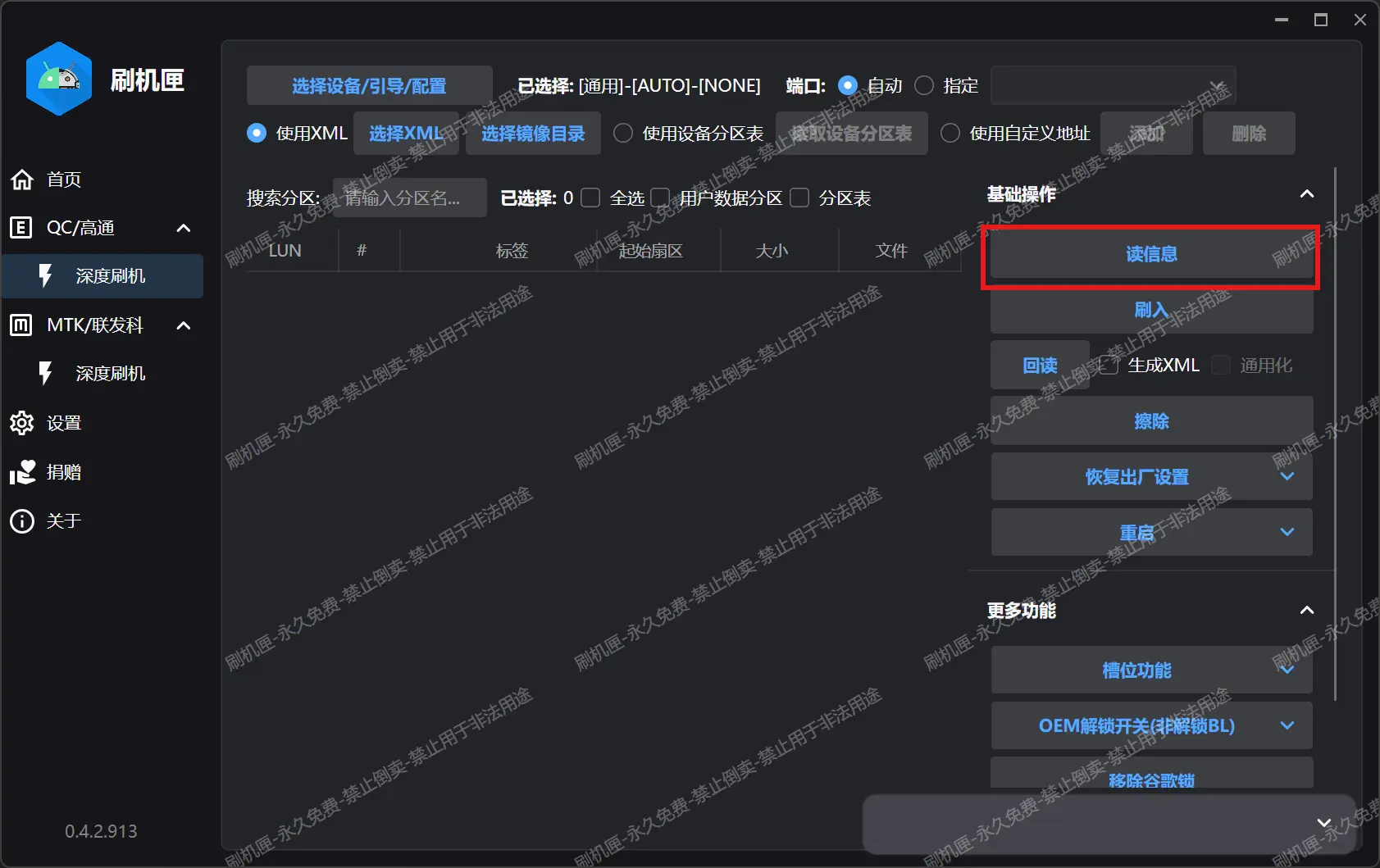
观察输出的日志,确定活动槽位 (见红框),稍后只需要向活动槽位的
recovery分区刷入镜像即可: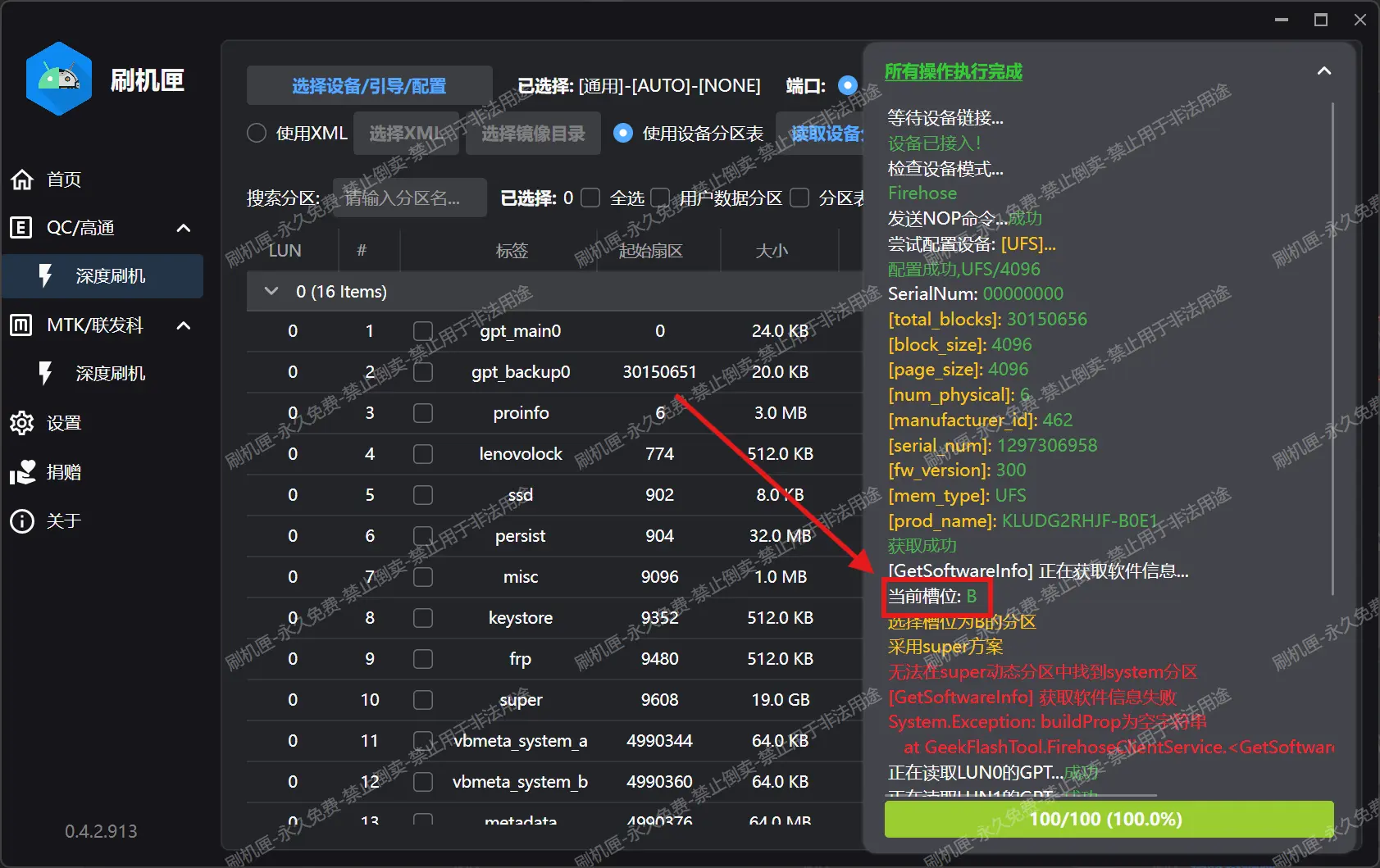
NOTE
提示“无法在
super动态分区中找到system分区”、“读取LUN6的GPT...失败”和“读取LUN7的GPT...失败”是正常的,不需要理会。根据刚刚确定的槽位找到对应的
recovery分区,并选择镜像:当前槽位:A对应recovery_a分区,当前槽位:B对应recovery_b分区。在红框框出的搜索栏输入对应的分区名,例如对我来说应当输入
recovery_b,系统会自动找到对应分区: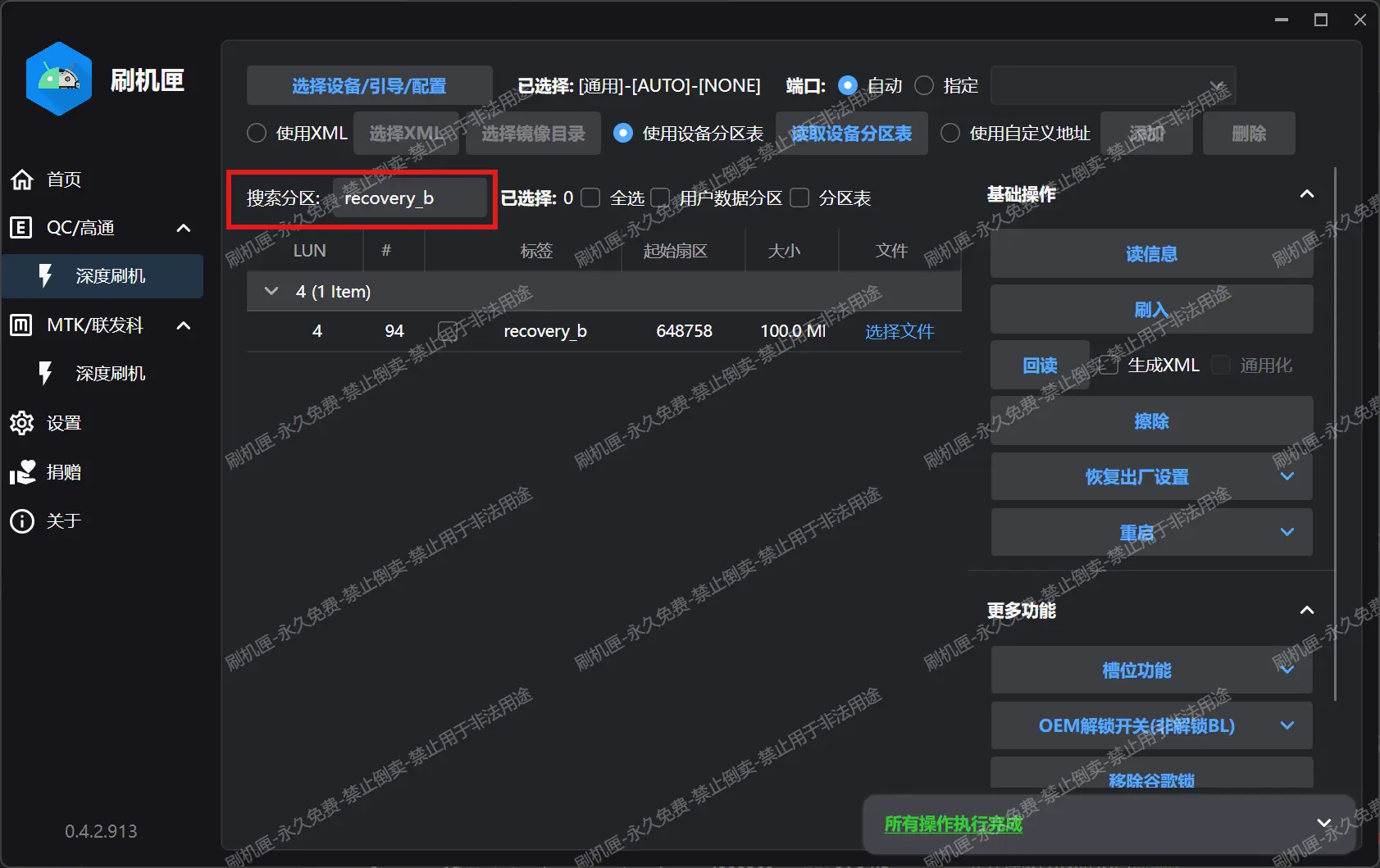
点击“选择文件”,选择刚刚下载的
TWRP镜像: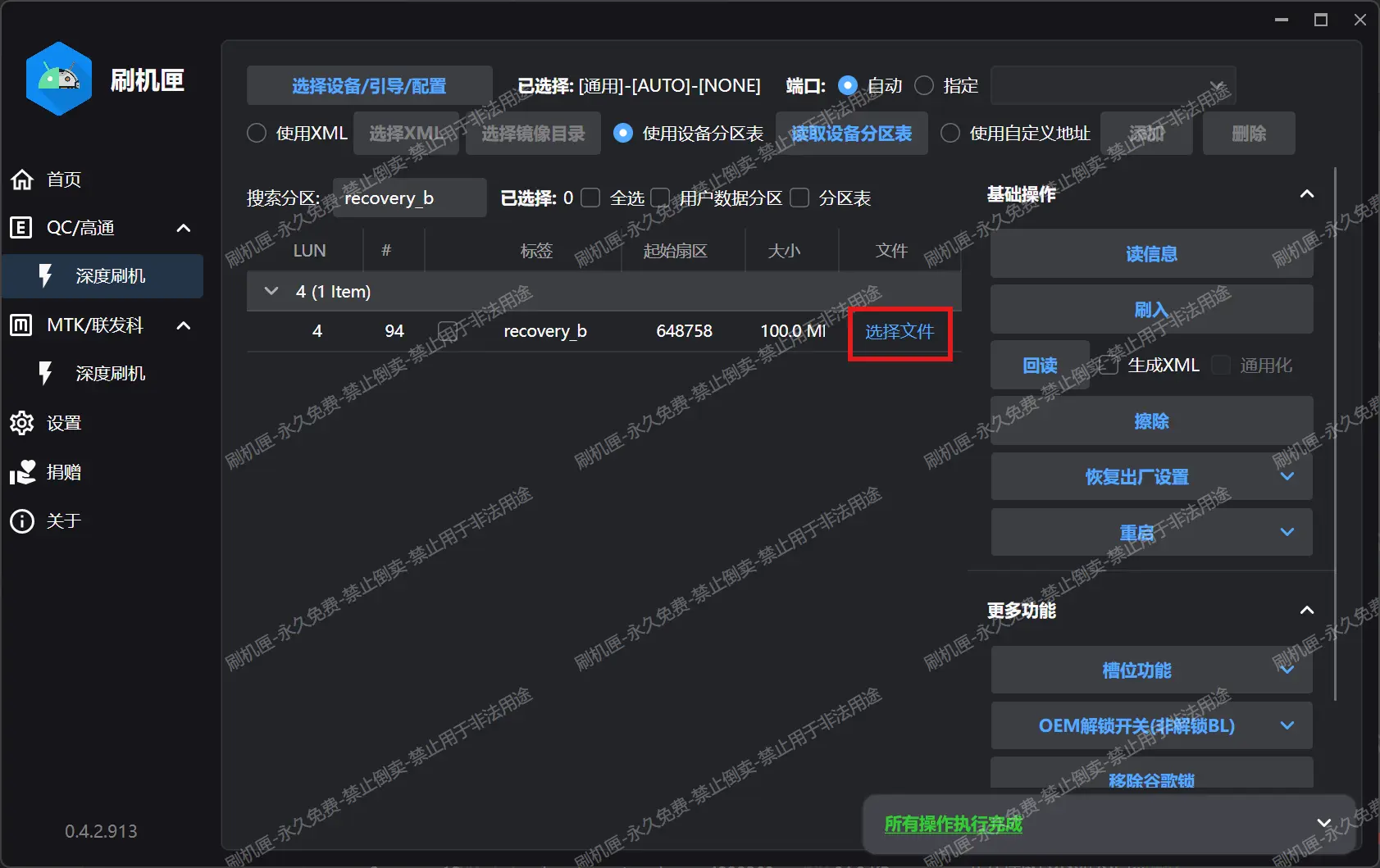
文件选择完毕后,点击
刷入: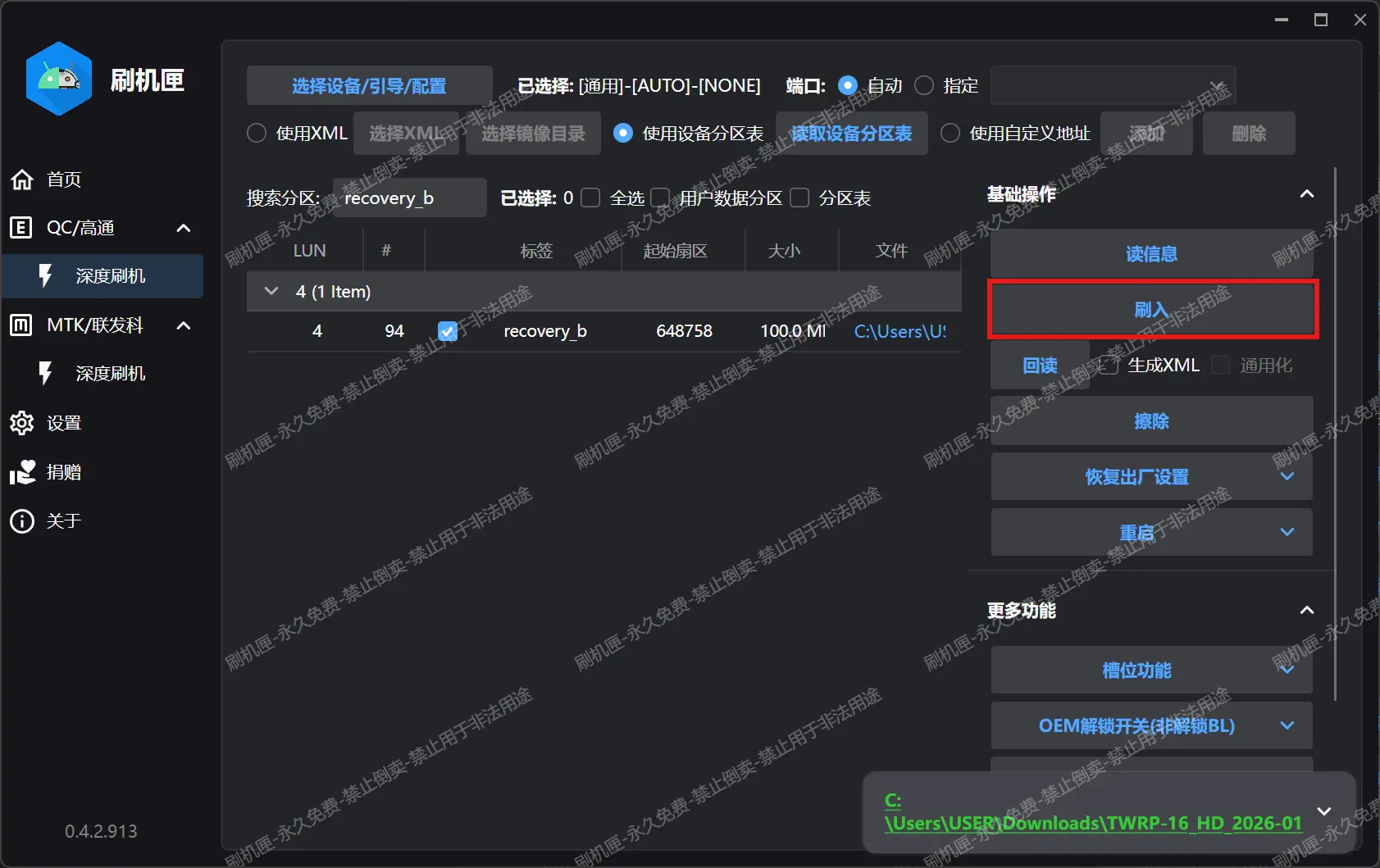
刷入完成,将日志窗口折叠起来,然后点击
槽位功能打开二级菜单,然后点击“重设当前槽位”: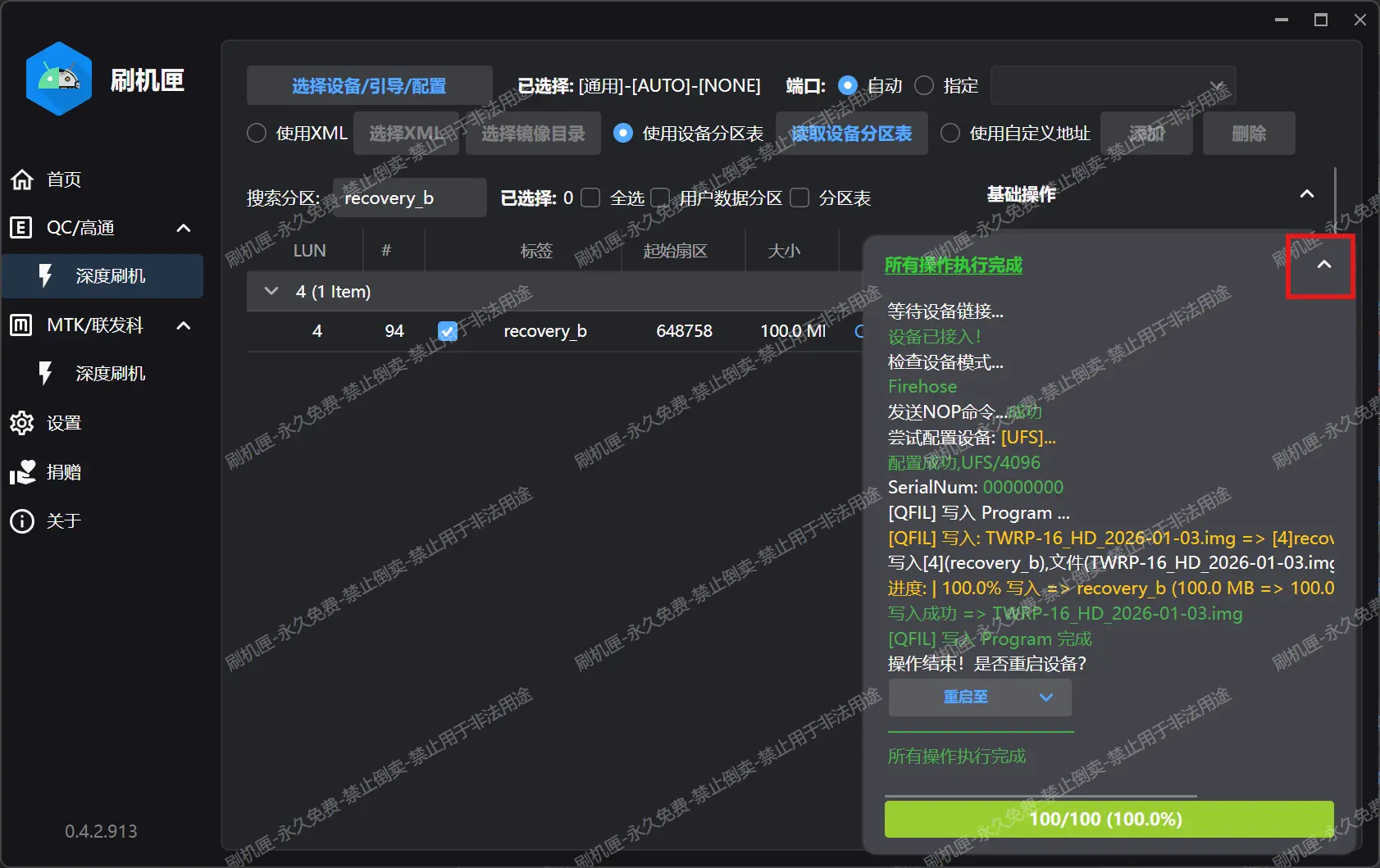
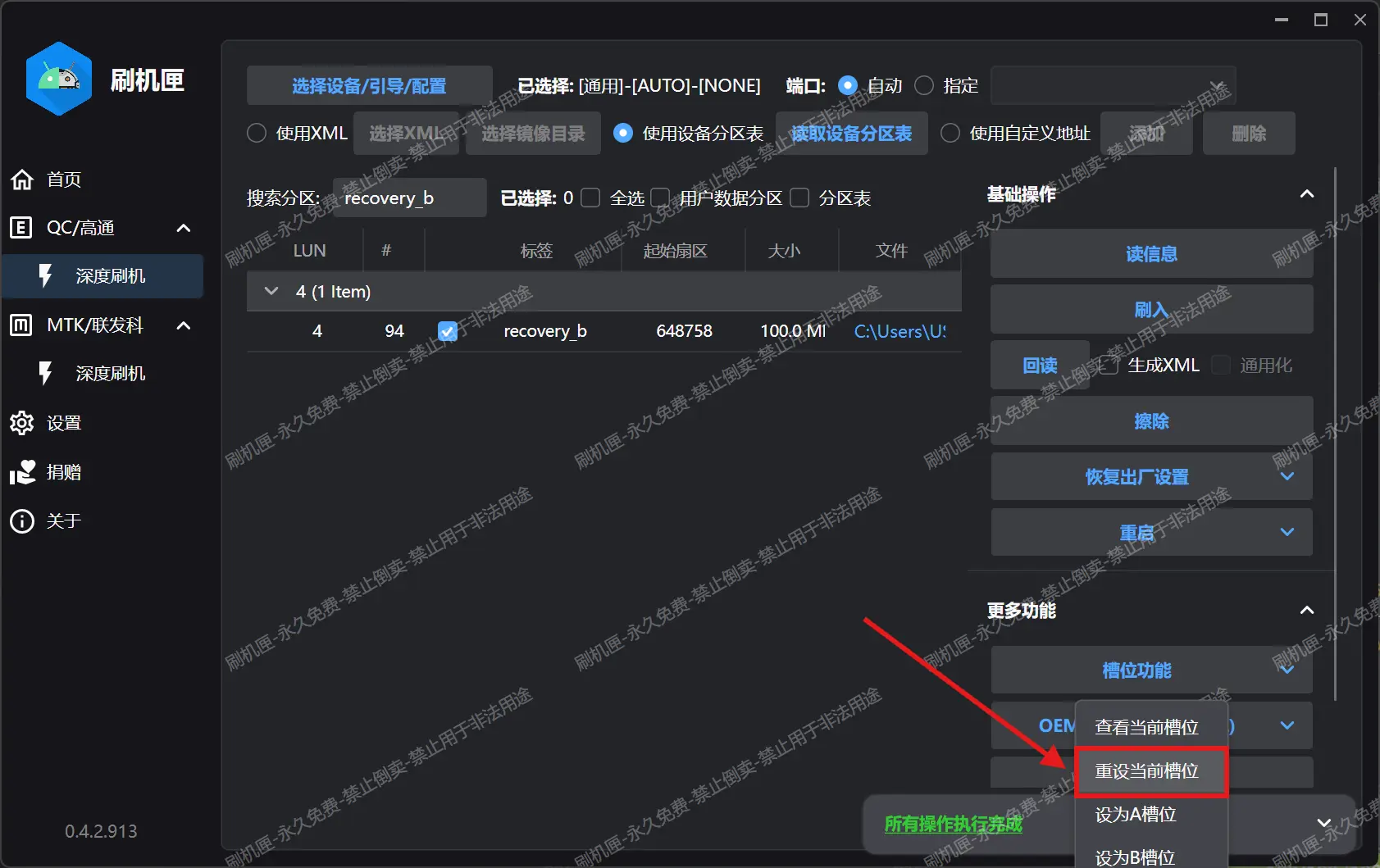
完成后点击
重启打开二级菜单,重启到Recovery或者系统都行: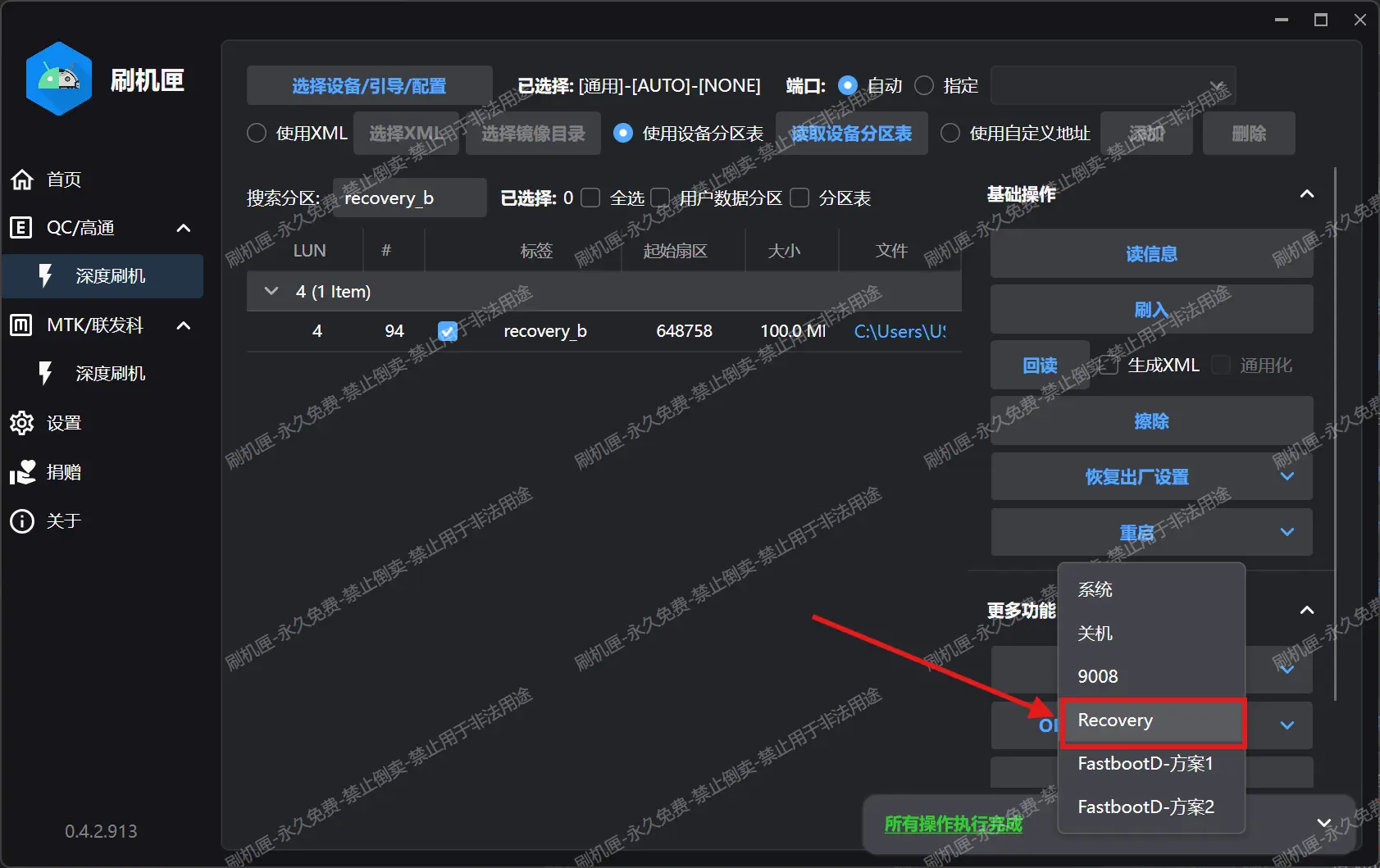
至此
TWRP刷入完毕。TIP
如果需要刷回原厂
Recovery,步骤也是 类似的。