通过 9008 刷入第三方 ROM、救砖包,和自己创建的备份
WARNING
本教程的优先级低于任何刷机包自带的刷入教程。
本篇文章主要针对免解锁刷入第三方 ROM,如果你已经解锁了你的平板的 Bootloader ,在刷入第三方 ROM 之前可以忽略本文关于系统版本的警告。
在开始刷入免解锁 ROM 之前,先阅读以下 2 篇文档:
- 重要警告
- 第三方 ROM 信息汇总 查询你的系统版本是否受支持!
无论是刷第三方系统、回到原系统或者救砖,均遵循以下步骤:
Step 0
部分 ROM 支持卡刷和线刷,这类 ROM 经常使用 zstd 格式单独压缩 super.img ,对应的文件名称可能是 super.img.zst, super.img.zstd, super.zst, super.zstd。在 PC 段刷机之前需要先解压这个镜像的压缩文件到相同的文件夹。
Step 1:
平板 进入 9008 模式,电脑 安装好刷机驱动,解压刷机包并放在一个合适的位置。打开匣,选择引导文件,用 读信息 按钮确定设备和引导文件状态正常。
NOTE
如果你看不明白以上任何一步的内容,跳转到 刷机前准备来学习。
Step 2:
在匣的主页面,找到 选择 XML 按钮。点击打开二级页面。

Step 3:
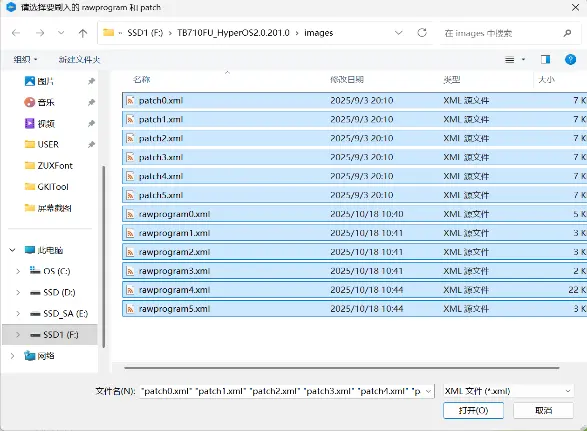
在打开的二级页面中,找到你解压刷机包的目录,里面应当存在 rawprogram.xml 和 patch.xml,将它们全部选中,并点击打开:
NOTE
如果没有 patch.xml,从官方刷机包提取即可。
打开之后检查匣是否正确加载了镜像文件,正确的情况就像 下面 这样:
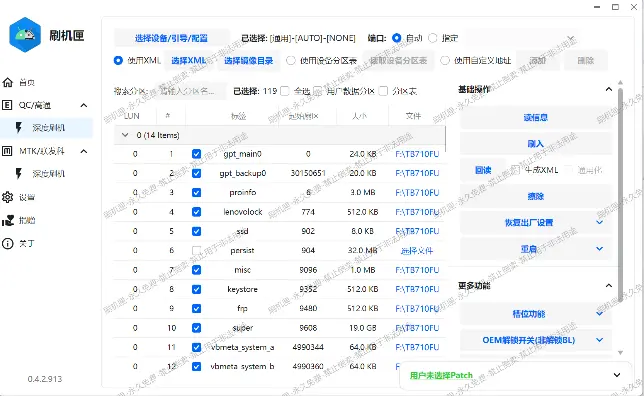
如果镜像文件路径不正确,用 选择 XML 按钮右侧的 选择镜像目录 手动指定镜像的存储位置
Step 4:
现在可以开始刷机了,点击主界面上的 刷入 按键,耐心等待进度条走完。
TIP
使用 USB3 传输效果更佳 —— 如果你有合适的设备!
Step 5:
进度条走完后,点一次 重设当前槽位
Step 6:
最后,点击 恢复出厂设置 中的 通用,平板会自动重启到 Recovery 模式。

Step 7:
在 Recovery 模式中,点击 Wipe 按钮(中文界面中的"清除"),然后点击 Format data(中文界面中的 格式化 data 分区),最后用键盘输入 yes,点击右下角的 √ 按钮,即可顺利清除分区,重启到系统。
Step 8:
如果过程中出现了任何意外,或者想回到原版系统,参照本教程 刷入你的备份即可。如果没有备份,刷下载页提供的 大于等于你刷三方系统之前的 ZUXOS 版本 的救砖包,刷完之后:
NOTE
如果没法开机,Bootloader 中设备串号为空或者串号混乱,直接跳转到本步骤的第三点。
进入设置,输入
####2222#查看SN和PN状态。如果当中的任意一个处于未知状态,则进入 9008 模式刷入
persist镜像备份,重启即可。如果连
persist备份都没有,参考 GSN 修复教程解决问题。