进行任何刷机操作之前我应当怎么做?
装驱动、备份、保证电量充足。
安装 9008驱动 建议直接使用匣完成或者使用 Windows Update 。
NOTE
仅针对使用来自以上两个渠道的驱动的用户回答问题。
保证电量充足我没法教你。
所以这里只讨论备份。
备份分为两个部分:设备底层分区,以及用户数据。我们讨论底层备份。
(1)备份设备底层分区
使用 9008 模式可以读取设备几乎全部的分区,用于备份底层分区再合适不过。这里我们选择图形界面更加友好的匣作为备份工具。接下来是详细步骤:
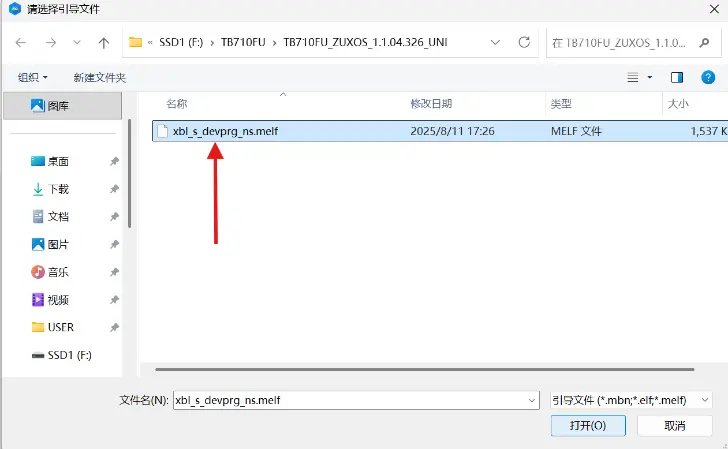
从下载页下载 9008 工具"匣"和 9008 引导
xbl_s_devprg_ns.melf。解压到容易找到的非中文目录。打开"刷机匣"主程序,启动后的主界面如下:
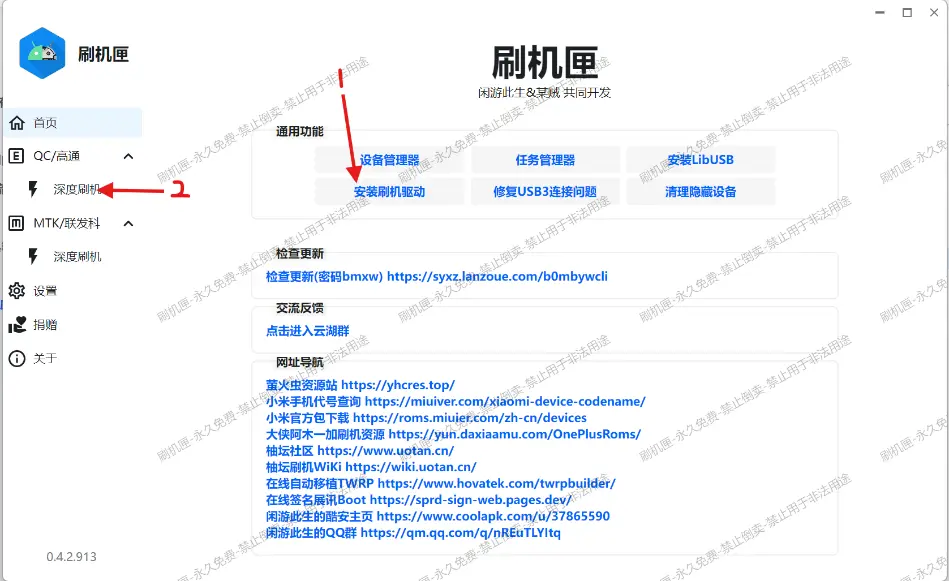
如果是第一次使用,先点击 1 箭头指向的按钮安装刷机驱动,否则,直接点击 2 箭头指向的深度刷机,打开如下页面。接下来,请按照图片箭头指示操作,直到文字提示再次出现。
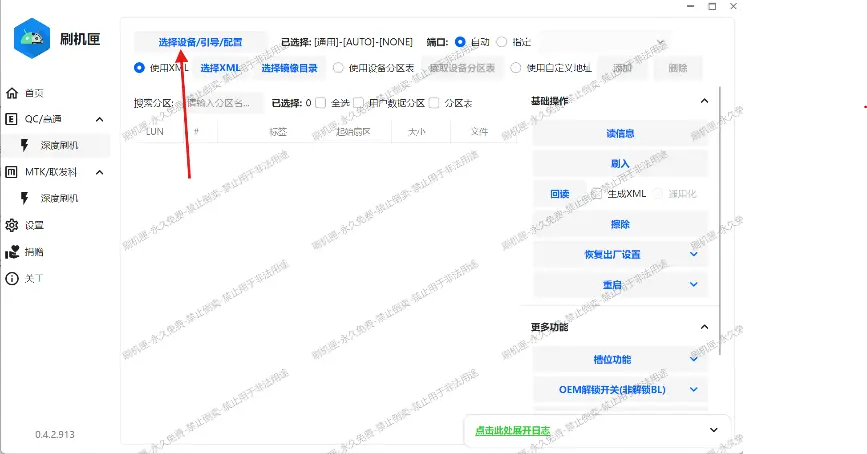
完成下一张图操作后回到本页面点击确定。
- 将设备重启到 9008:确保之前的步骤都已经完成,然后用 USB 线将平板连接到电脑,在电脑上打开终端,并输入以下命令:
adb reboot edl此命令会让平板重启到 9008 模式。如果是初次使用某台电脑进行 adb 命令有关的操作,需要进入平板的主页面,等待 USB 调试授权窗口弹出,并点击"允许"
TIP
提示 error: no devices/emulators found ?
检查: 1. 数据线 2. 驱动 3. 尾插 4. USB 5. 电脑 6. 前面执行的操作
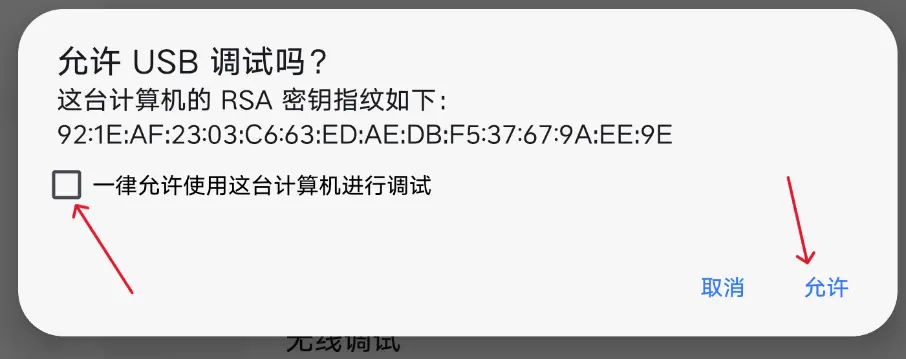
允许后,平板应当在几秒钟后黑屏,此时打开电脑端的设备管理器,应当能看到以下画面:

只要存在 9008 一项且没有感叹号,就证明电脑和平板的连接状态良好,驱动程序工作正常。否则,请根据 Windows 报错检查 Windows 端问题,或者自行排查其他原因。
- 在"匣"中点击选择设备/引导/配置按钮,选中刚刚下载的引导文件,然后点击
读信息。完成后应当出现这样的窗口,日志中存在图中报错是正常的:
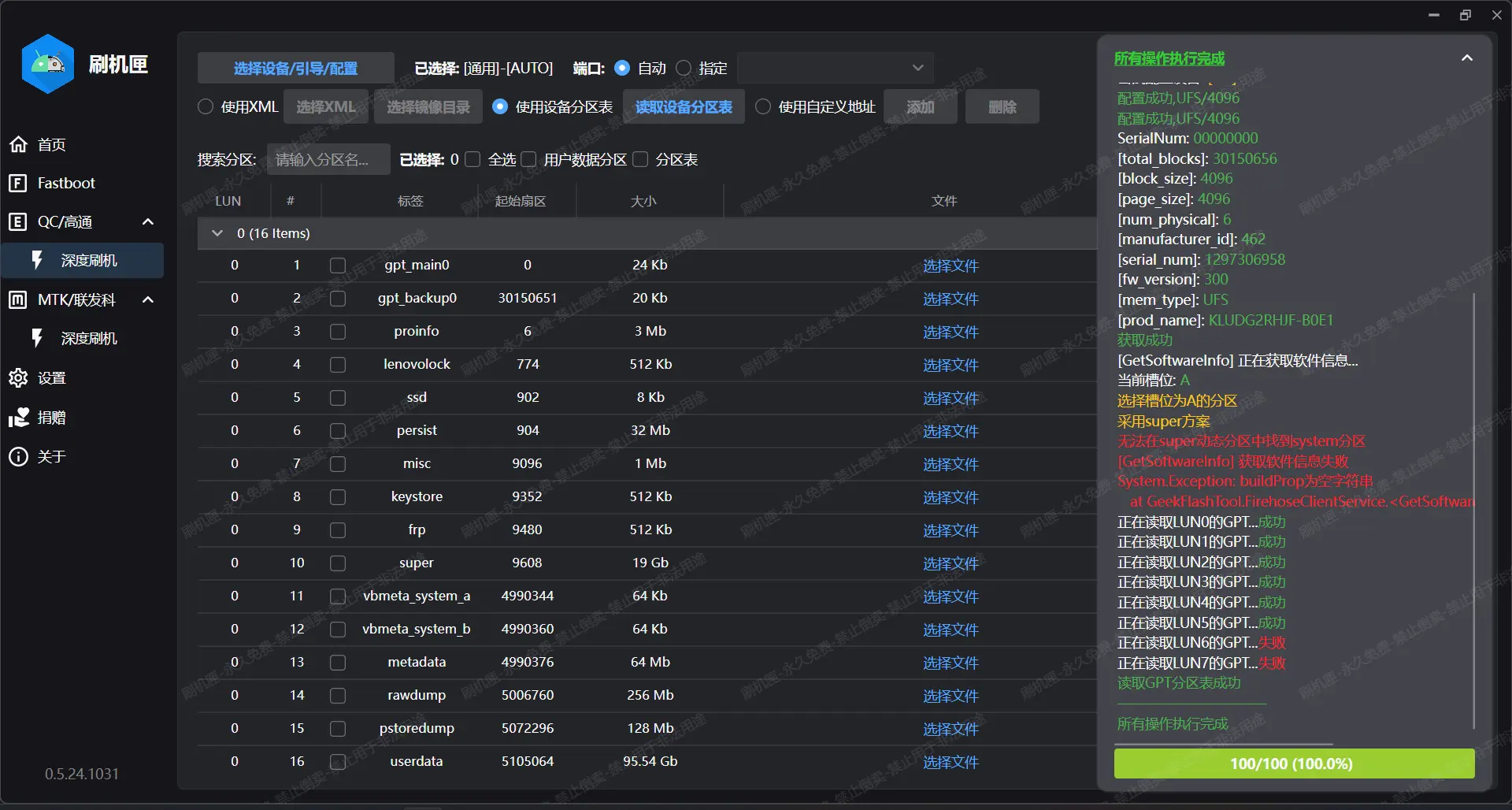
- 把日志页面收起,按照下面的要求选择配置:
已选择复选框中勾选全选和分区表,不要勾选用户数据分区;基础操作区勾选生成XML,不要勾选通用化。
也就是下图所示。此时应该选择了 120个 分区。
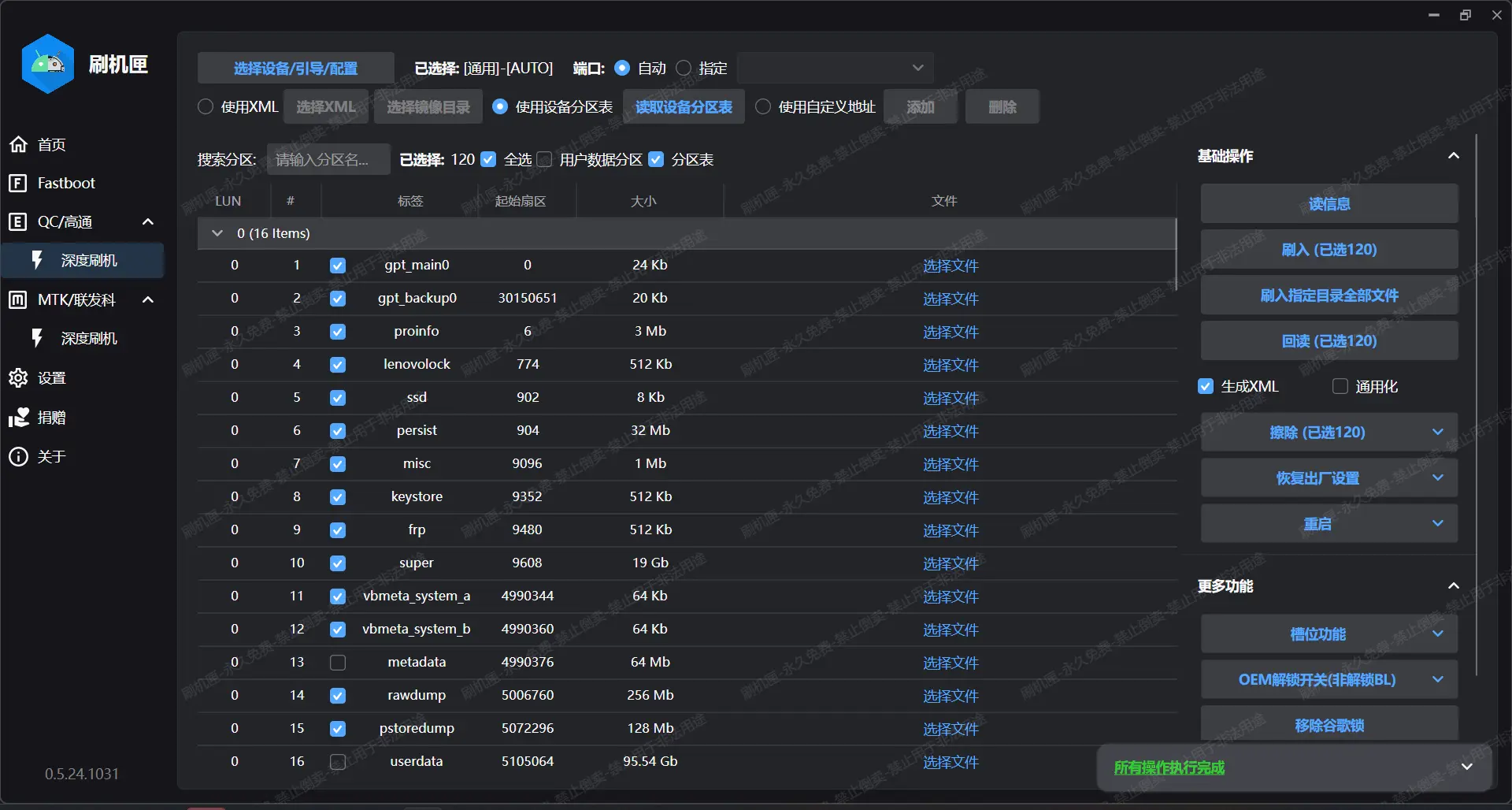
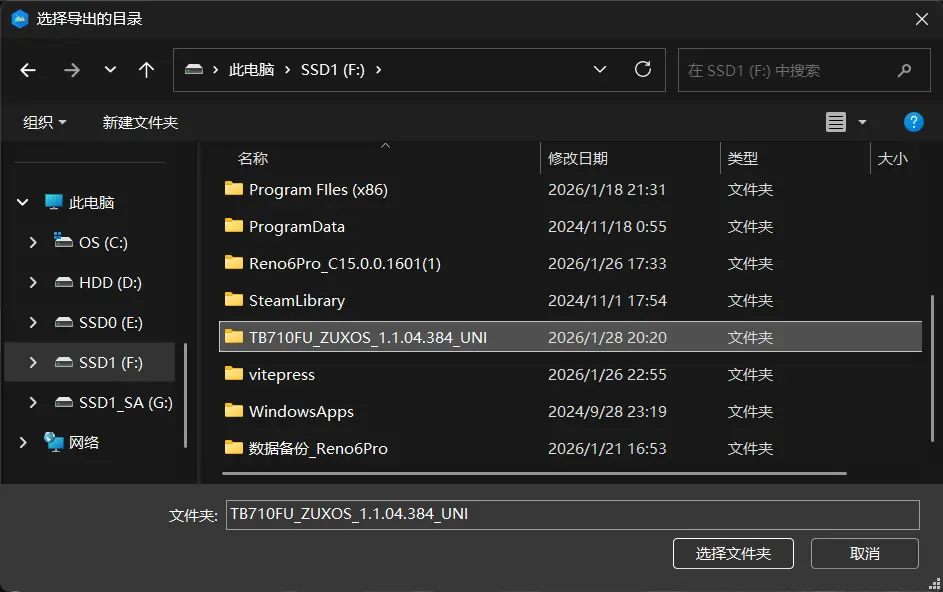
点击
回读按钮。在弹出的窗口中选择适合的目录,用于保存读出的镜像文件,并
选择文件夹。确认后就会自动开始回读。
TIP
如果你的电脑 有 USB3 端口 、手头 有 USB3 电缆 ,并且平板在使用 USB3 线和 USB3 端口时能和电脑正确连接和通信,那么建议使用 USB3 进行备份,速度会快很多。
- 等待进度条走完,检查一下备份的文件夹。里面应当包括下面提及的,共120个文件:
- 102 个以
.img结尾的镜像文件。
NOTE
如果你启用了 "隐藏已知文件类型的扩展名",那么看不到 .img 是正常的。不过这些文件在 Windows 10 及以上系统会显示一个带有光碟的图标来标记其类型。
无论如何,建议打开显示文件扩展名的选项。
12 个以
.bin结尾的二进制文件,也就是gpt_main0.bin到gpt_main5.bin,以及gpt_backup0.bin到gpt_backup5.bin。6 个 XML文件,也就是
rawprogram0.xml到rawprogram5.xml。
确认上述文件都存在后,底层备份工作就完成了。要知道怎样使用备份,请跳转到 刷入第三方ROM或者备份。
TIP
可以在这里找到通用救砖包的制作方法。
(2)用户数据备份
如果你获取了 Root 权限,请使用"数据备份"APP,否则自行解决。