刷写 GKI Root
GKI Root 对于官方和第三方 ROM 都适用。
WARNING
您是否已经阅读了 重要警告 和 解锁 Bootloader 刷机?
一个时代结束了...
1.5.04.445 修复了免解锁漏洞,如果可能,请解锁刷机。
弃用提示
KernelSU 官方维护的 GKI 内核已经停止更新。
小新 Pad Pro GT 刷入 GKI 内核进行 Root 后,在恢复出厂时可能会出现卡第一屏 / 第二屏的问题。要解决这个问题,请将活动插槽的 boot 镜像替换为原厂镜像。
基于以上考虑,我们不再推荐使用 GKI 作为设备获取 Root 的方式。请参考 Root 导航 中使用 LKM 模式获取 Root 的教程获取 Root ,或者对于已经使用 GKI 获取 Root 的用户,先参考还原原厂 boot 镜像的 教程 还原镜像,然后使用 LKM 获取 Root 。
Step 0:
从本站 下载页 下载下列文件:
- 刷机工具:刷机匣
boot镜像(GKI内核):建议选择KernelSU或者KernelSU Next文件夹中的镜像(单个镜像大小约为96MiB)。- Root 管理器:根据你使用的
boot镜像自行选择匹配的分支 和 版本。
Step 1:
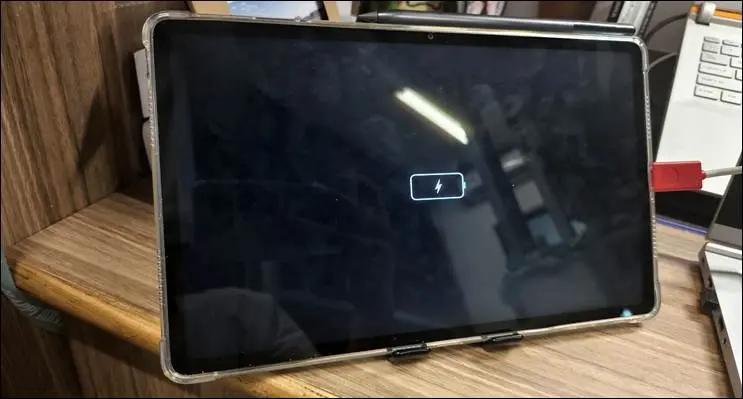
设备关机,按音量上键 不松手,插入数据线。先是出现电池标,后屏幕直接黑掉,电脑发出设备插入提示音。
TIP
如果上面的步骤不生效,将平板开机,打开 USB 调试,电脑安装 ADB 工具,然后在电脑端按组合键 Win+R 打开"运行"对话框,输入 cmd,打开命令提示符,输入adb reboot edl,即可重启到 9008 模式。
设备管理器出现如下图红线划出的 9008 结尾的设备就证明进入 9008 模式成功。 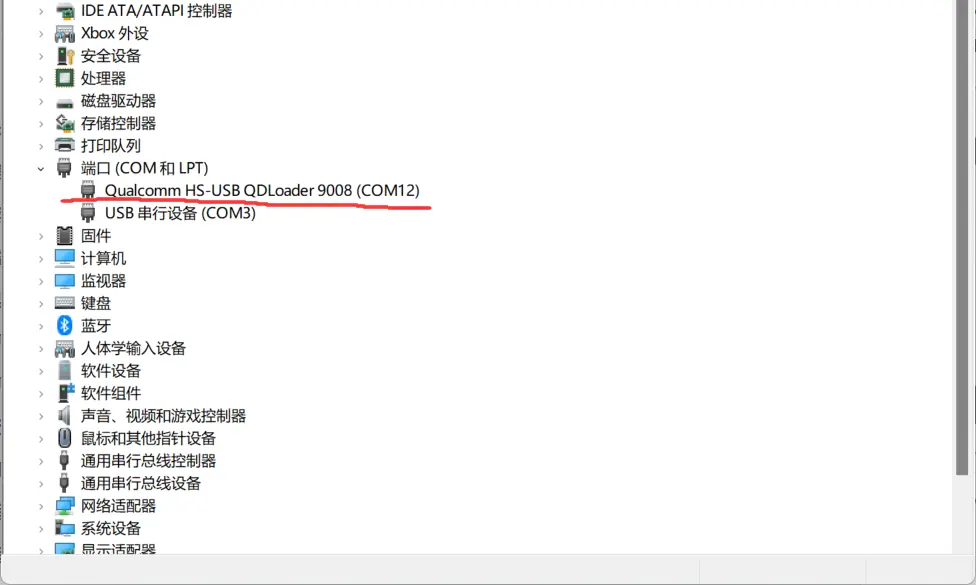
Step 2:
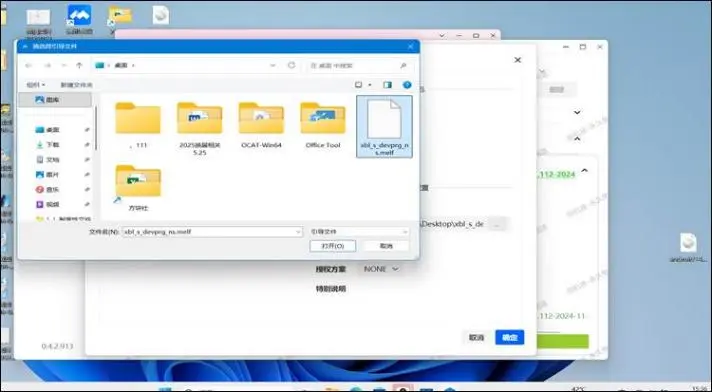
打开刷机匣,点击 选择设备/引导/配置,选择引导文件xbl_s_devprg_ns.melf如下图
Step 3:
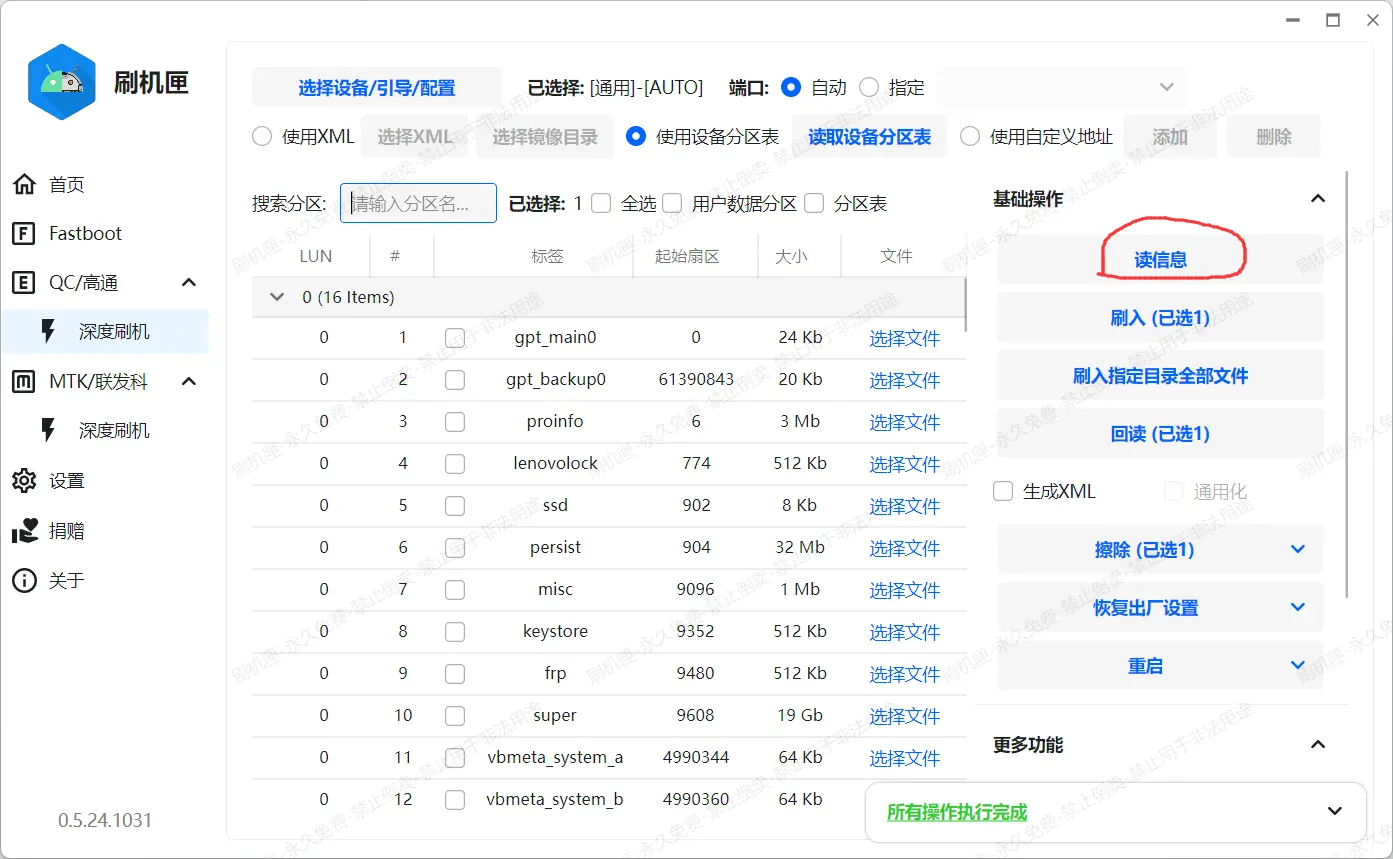
然后刷机匣点击右侧 读信息 按钮,如下图
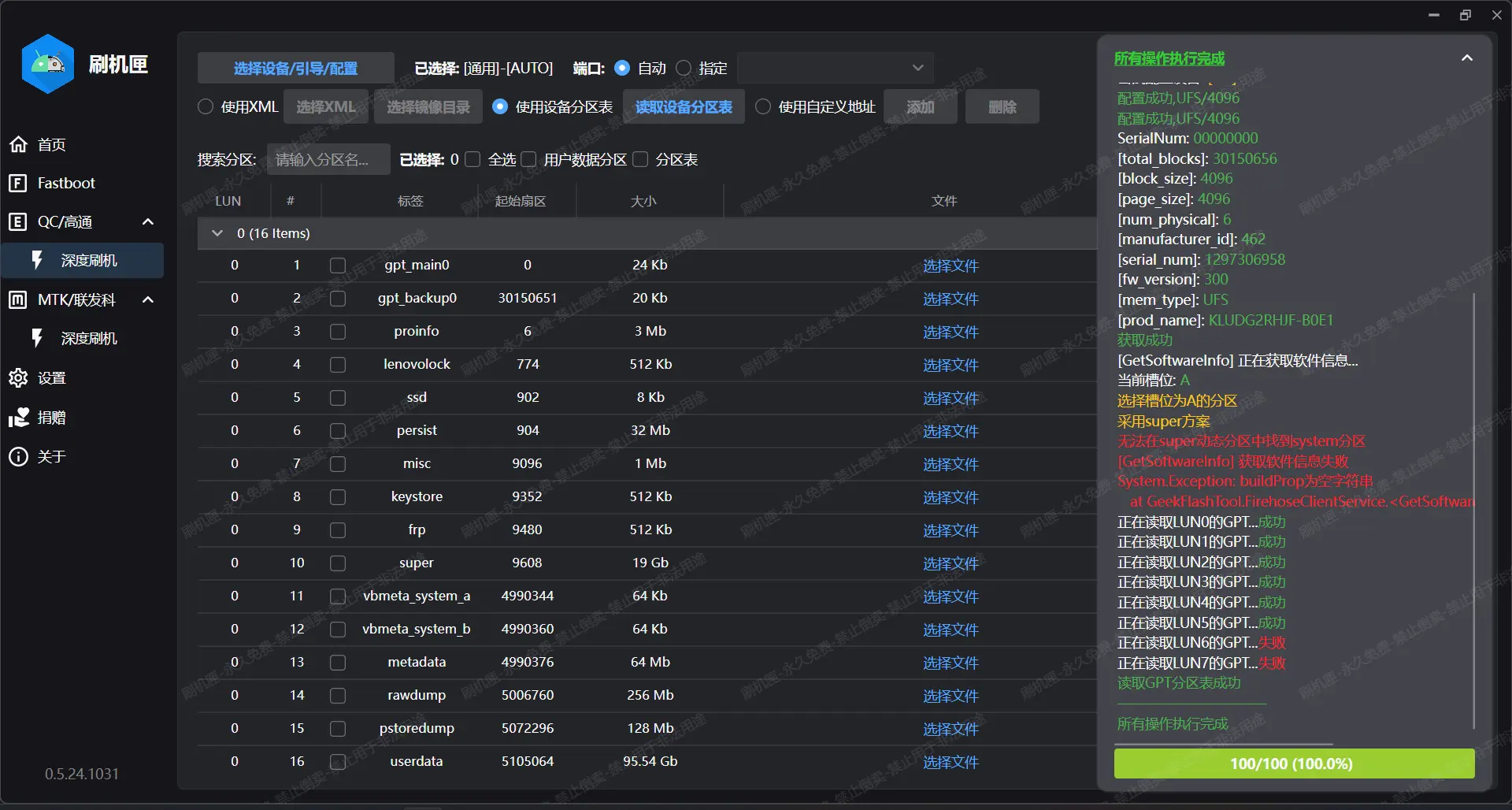
弹出下图内容后证明读取成功。如不同,按 电源键 + 音量下键 强制重启,重新进入 9008 模式,并且重新从 步骤2 开始
Step 4:
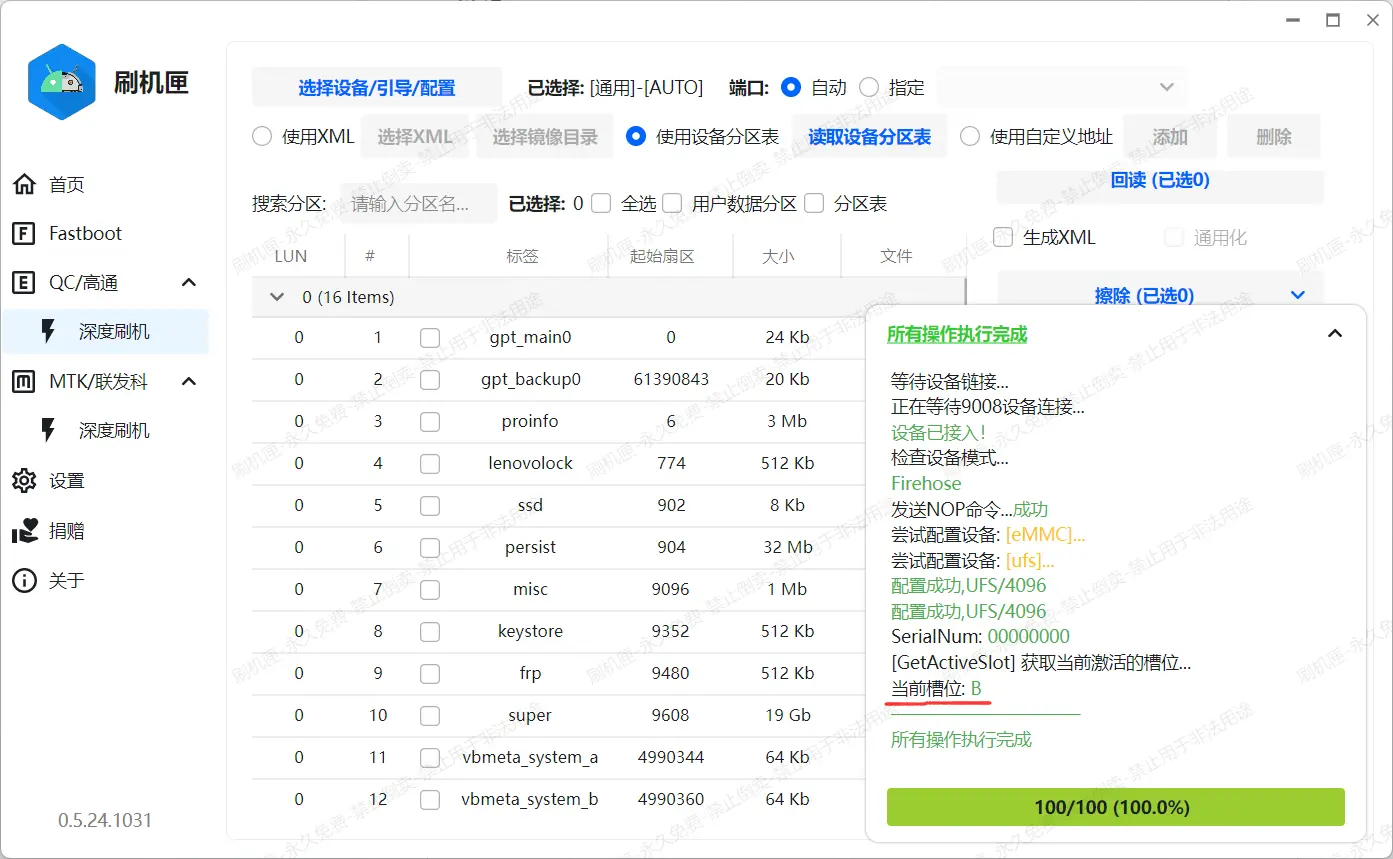
按 槽位功能 -> 查看当前槽位 来确定槽位。如下图
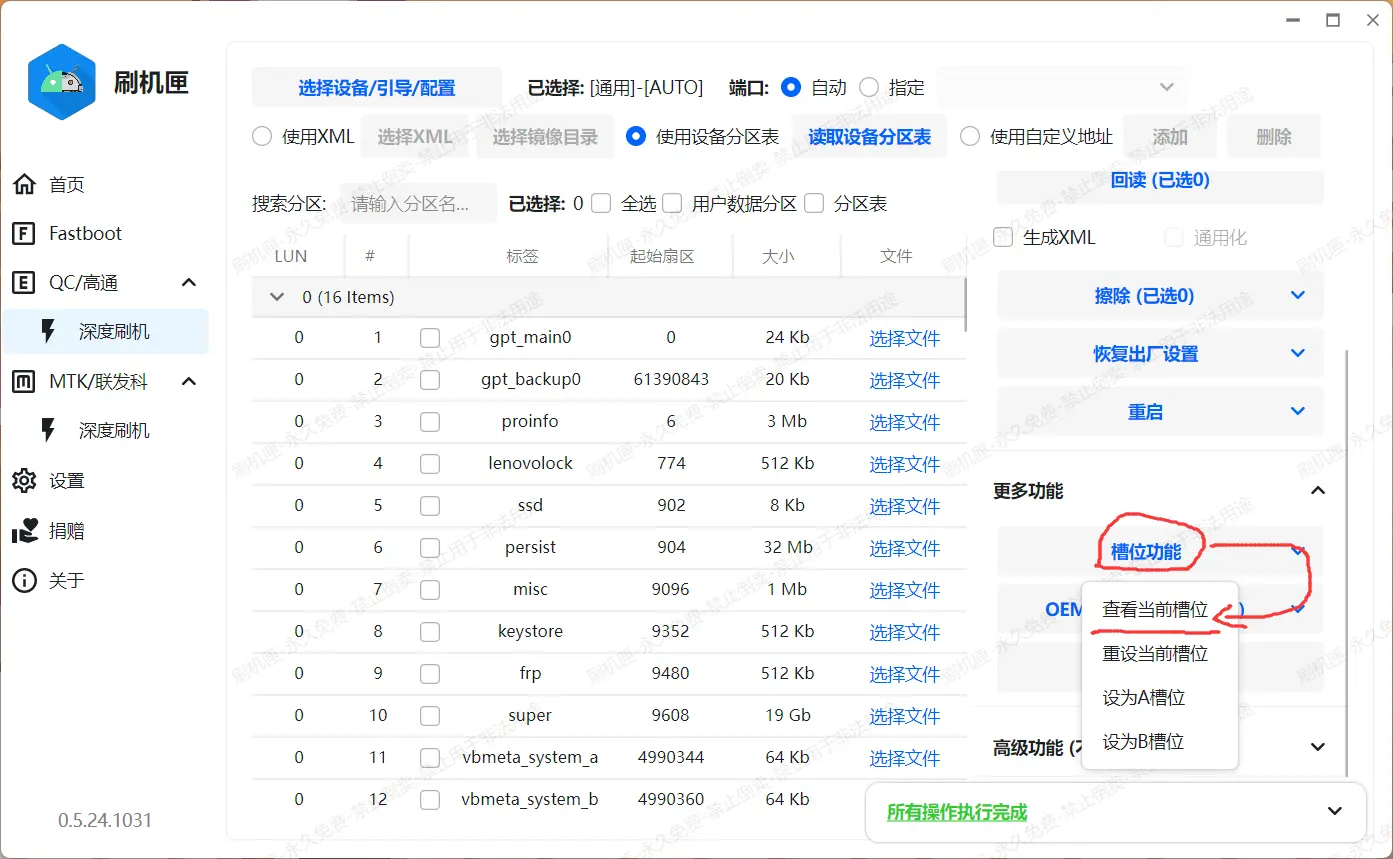
可以看到我的机器是 B 槽位,如下图(记住这个槽位号,不同批次设备槽位可能不同,看到是哪个槽位等会就刷哪个槽位的 boot)
Step 5:
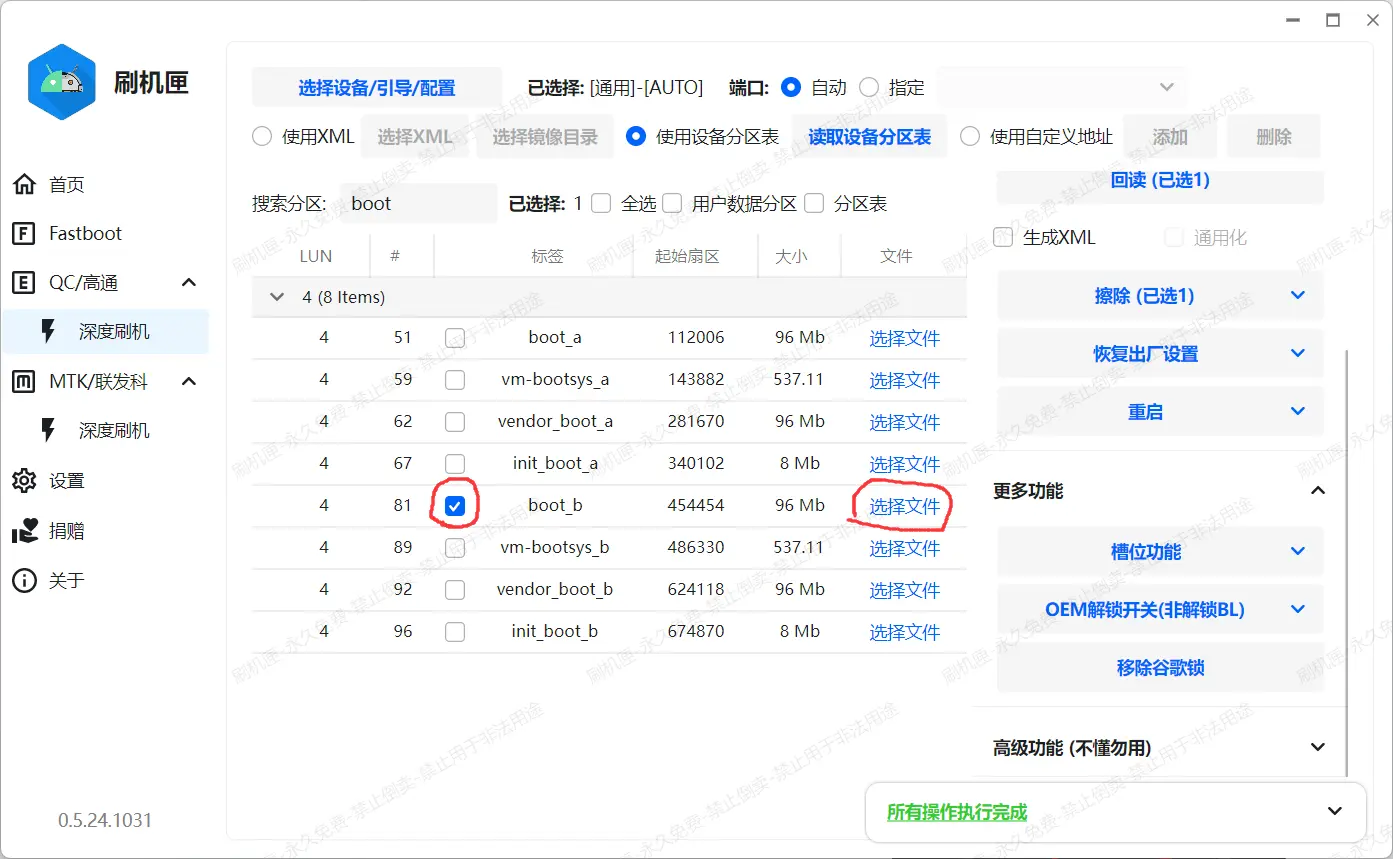
然后在对应分区名(A 槽为 boot_a, B 槽为 boot_b)后面点击选择文件,如下图
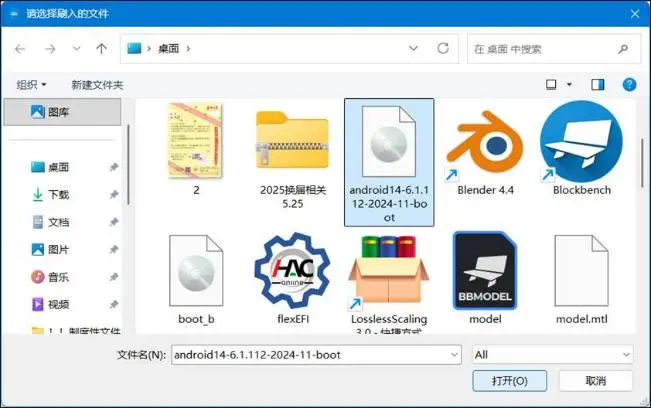
选择刚才下载的 boot 镜像

Step 6:
点击基础操作栏目中的刷入,将 boot 镜像烧录到平板中;
Step 7:
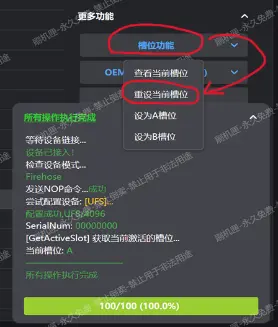
点击刷机匣右侧界面 更多功能 里的 槽位功能,然后点击 重设当前槽位,如下图;
Step 8:
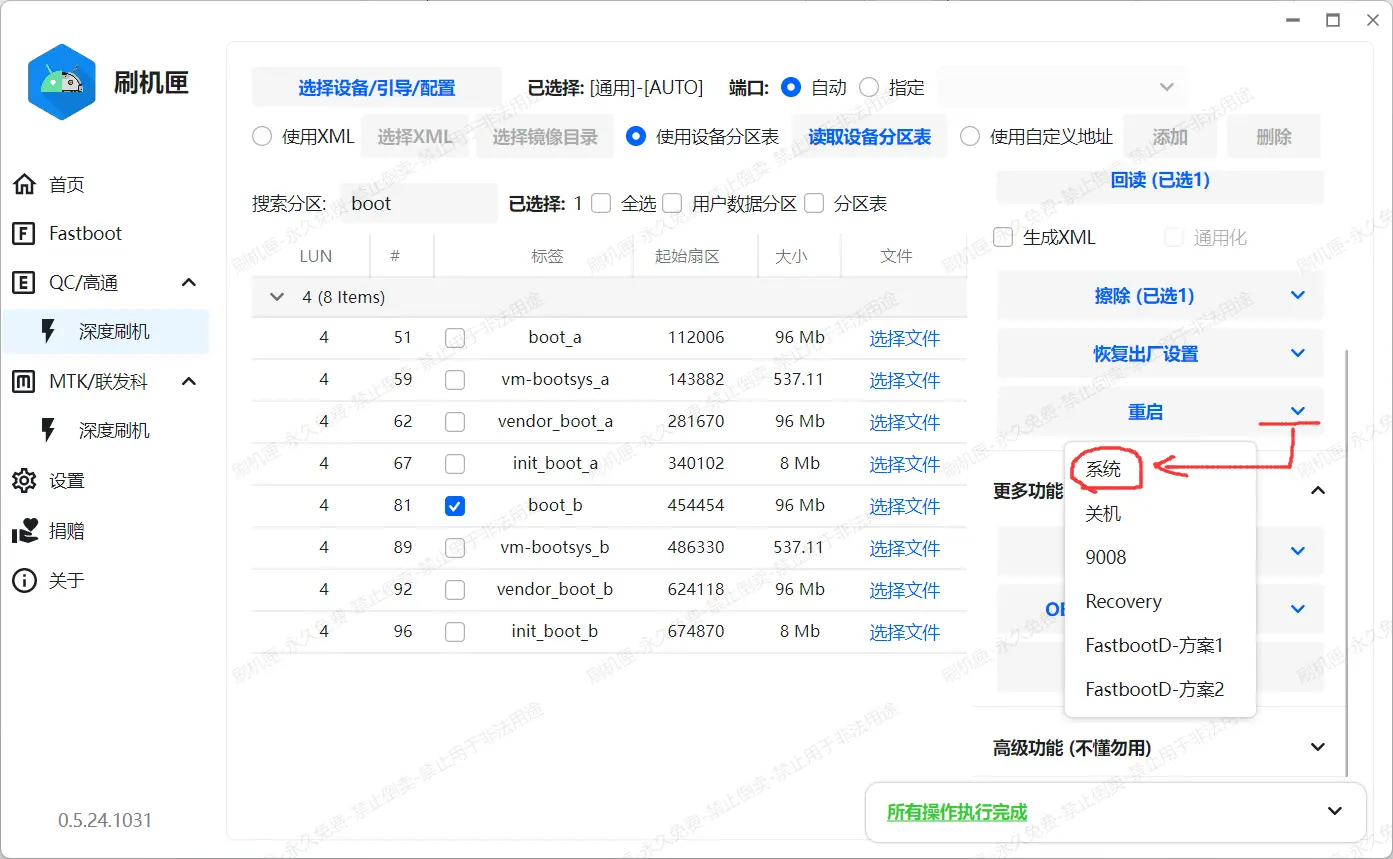
完成上述步骤后,在刷机匣找到如下图选项,点击 重启 -> 系统 即可重启到 Android 系统。
Step 9:
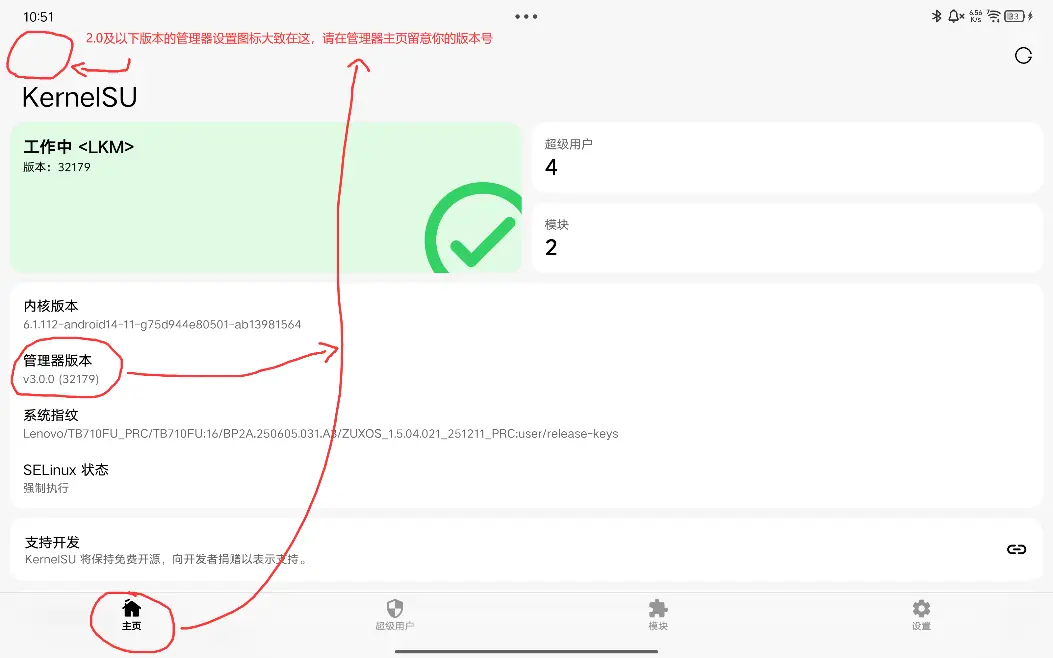
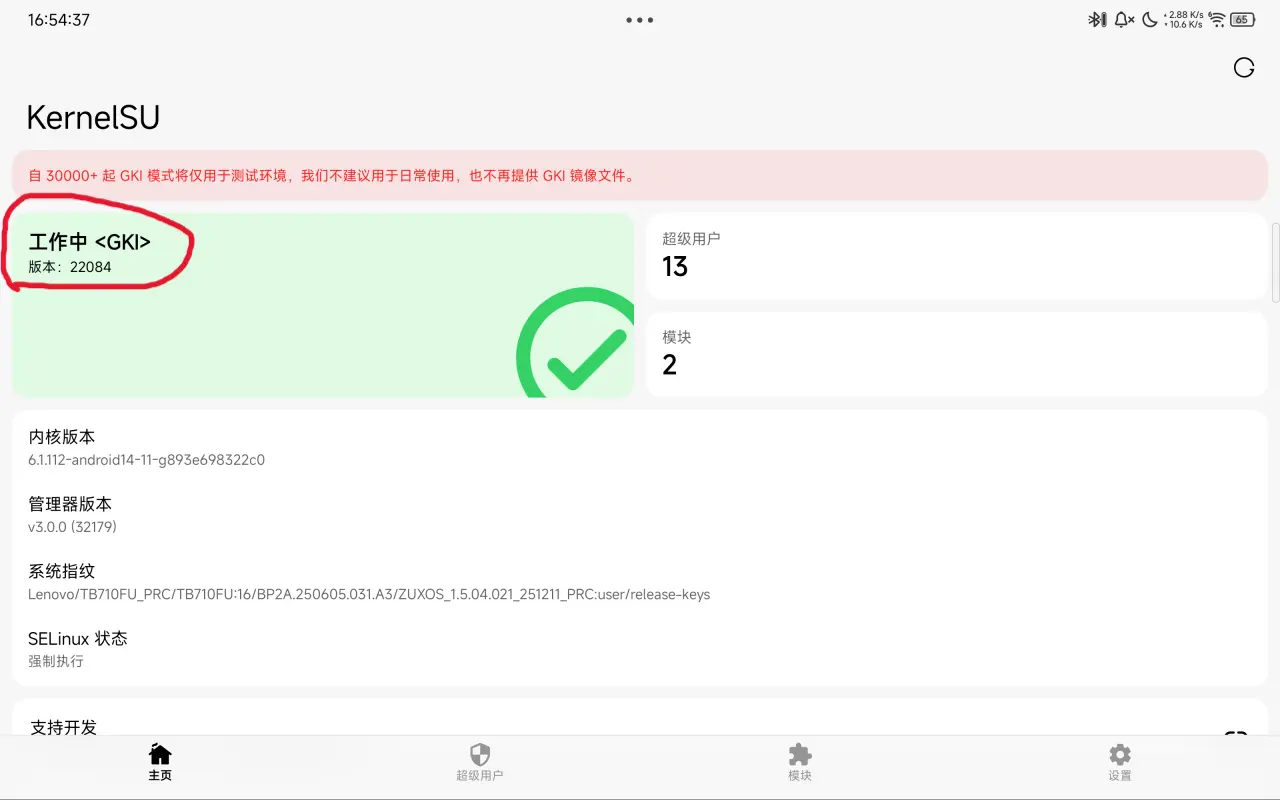
设备应当正确启动。启动后请安装合适的 Root 管理器(例如作者使用 `KernelSU GKI, 那么安装 KernelSU),此时应当在看到管理器里显示工作中<GKI>,如下图所示
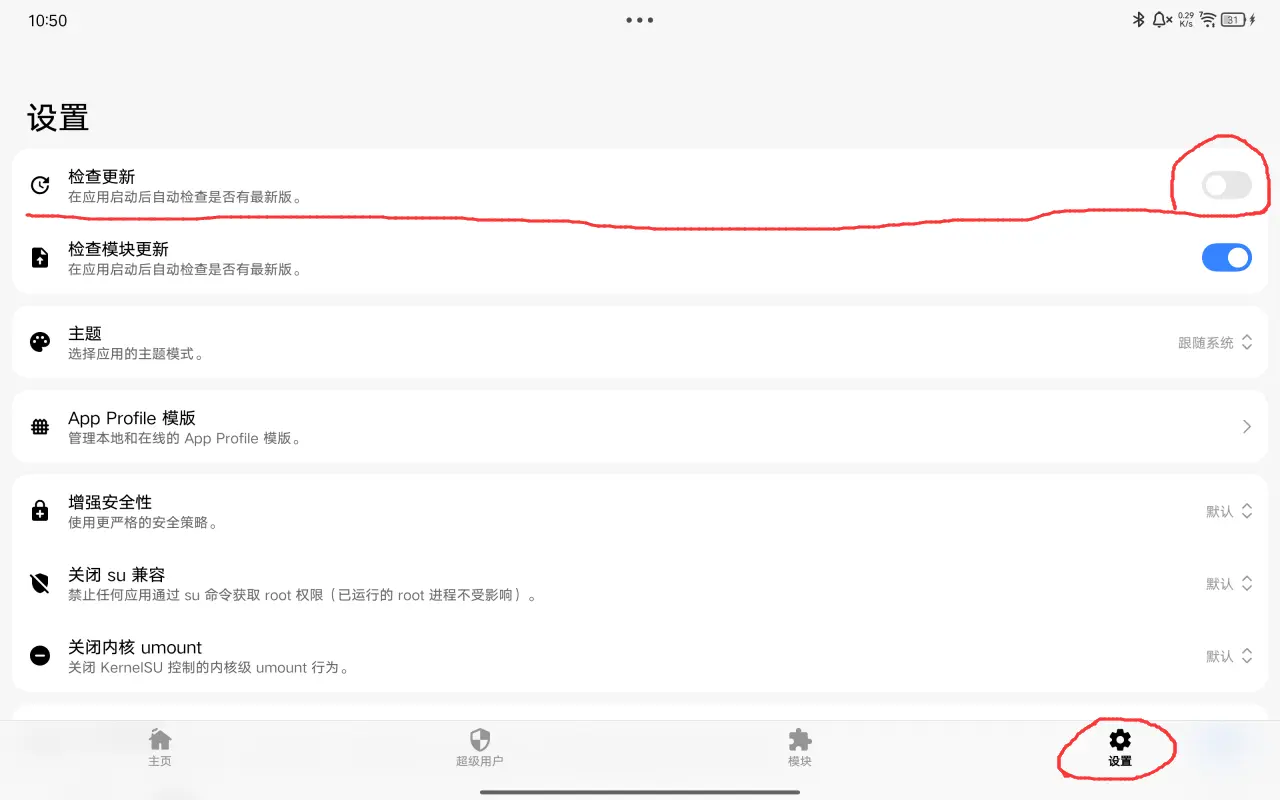
确认管理器提示 "工作中" 后 请关闭管理器中的"检查更新"选项,位置位于 设置 -> 检查更新,请参考下图