常见问题速查 (FAQ)
问 1:怎么进入 9008 模式?
答:共有以下几种办法:
使用 PC 端工具重启至 9008,需要平板能正常启动至操作系统,并保证 USB 调试状态正常(必须在平板上将 USB 用法设置为
仅充电方可正常使用 USB 调试);使用 adb 命令重启至 9008 模式,需保证设备能正常启动至操作系统,并保证 USB 调试状态正常。具体的命令为
adb reboot edl;关机状态下使用按键:确保设备完全关机,然后按住
音量+不放,随后插入 USB 线,设备应当先亮起充电符号,然后灭屏,随即进入 9008 模式。此时电脑上应当能够检测到 9008 端口,这时可以松开按键了;
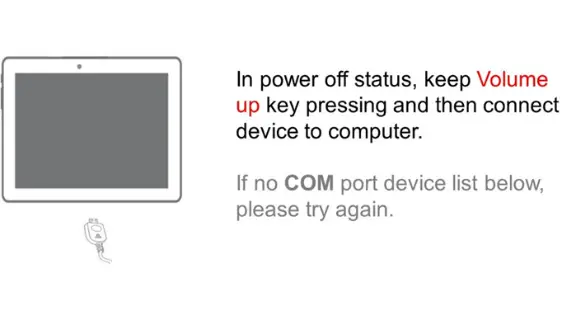
图 1:来自国际版刷机包的 9008 进入方法说明
- 使用工程线,各大电商平台均有售,约 10 元即可购得,请务必认准二代等字样,这标志着这些线内置了一个小阻值电阻,适合骁龙 855 及以后机型使用。
用法:确保平板完全关机,按住工程线上的按键并连接平板,即可进入 9008 模式。
所有方法已测试可用,如果仍旧遇到问题请继续读下一问
问 2:[按照上一问方法操作后],电脑没有识别到 9008 端口,应当怎么做?(最常被提及的问题)
答:请依次检查以下项目:
- 驱动程序是否已正确安装?如果已经正确安装,并且设备管理器中的"端口(COM 和 LPT)"一项中曾存在带感叹号的 9008 设备,且详细信息如下图,就要关闭电脑的"驱动程序强制签名"[注释 1]。
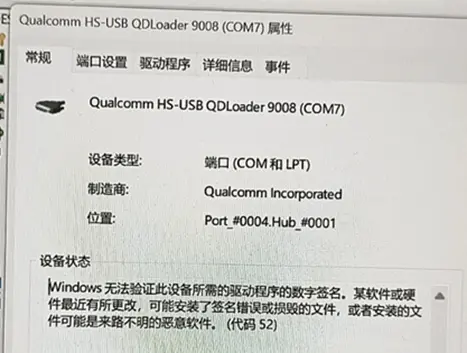 图 2:Windows 驱动程序签名异常的报错
设备是否已经完全关机?请使用组合键电源+音量减强制重启设备。
如果以上任何措施均无法解决问题,找售后。没有解锁的前提下仍旧享有保修。
问 3: 这是什么情况?
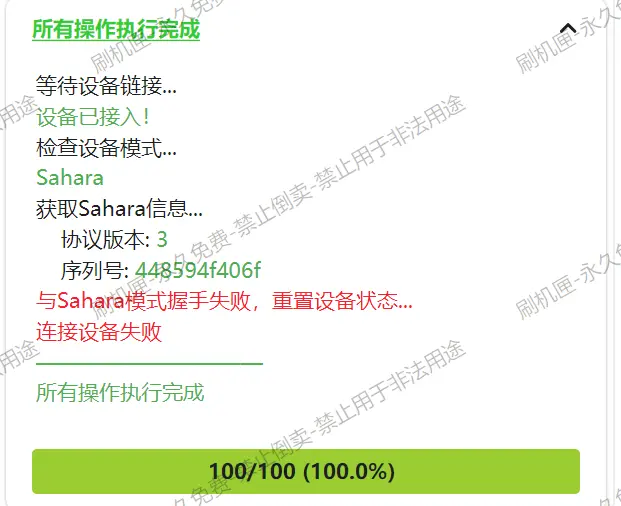
与Sahara模式握手失败,重置设备状态
答: 忘记发送引导了,参考下一问来修正这个问题。
问 4:9008 刷机出错后(例如忘记发送引导),如何强制重启到其他操作模式,如 fastboot?
答:无需断开和电脑的连接,请按住 电源键 和 音量 - 键,即可强制重启,令设备退出 9008 模式。稍后即可通过组合键进入 Fastboot, Recovery 或系统。
TIP
电源 + 音量减是通用的强制重启按键,可以解决 99%的"我的平板黑屏了,怎么办"类问题
问 5:我可能在 9008 刷机时刷入了错误的内容,导致平板无法正常工作,我应当怎么做?
答:没必要每逢变砖就刷入全分区备份。请用刷入之前提取的备份分区镜像依次对应刷入被修改的分区,以恢复它们至原来的状态,请参考 问 1 和 问 3 以重新进入 9008 模式。
请保持观察设备管理器,如果 Windows 提示有 900e 设备连接,说明设备分区受到了严重损坏,且此时按键组合很可能无法令设备进入 9008 模式。请使用工程线强制进入 9008 模式,通过刷入备份的镜像恢复设备。
如果你没有备份,恭喜你,你死了。
问 6:应当向哪个槽位刷入 boot 镜像或者 init_boot + vbmeta 镜像组以实现 Root?
答:你需要先确定 活动槽位。
方法 1:将平板重启到 fastboot 模式(对应的 adb 命令为adb reboot bootloader)使用命令fastboot getvar current-slot获取活动槽位,向活动槽位的 boot 分区刷入即可。不建议盲目同时刷入双槽位。
方法 2:重启到 9008 模式,在刷机匣中配置好引导,利用槽位工具 -> 获取当前槽位得到槽位号。
方法 3:在平板上的终端模拟器(可能是 MT管理器, Termux 或者其他软件)输入getprop ro.boot.slot_suffix
例:获取到当前活动槽位为 B,则在高通工具箱中,发送引导后选择"刷入单个分区",并填写分区名为boot_b,选择镜像刷入。或者在匣中配置好引导,勾选boot_b分区,并选择boot分区文件刷入。
对于 LKM 方法,刷入init_boot和vbmeta时用同样的方法确定槽位。
问 7:如何选择 GKI 内核文件?
答:不要再使用了,推荐 LKM 。
问 8:Root 后,刷入模块有何需要注意的事项?
答:正常刷入即可,但解除 Root 之前必须关闭或者卸载模块,以绝后患。
问 9:当前流行的调度优化模块、线程放置模块和 Scene 能否使用?
答:Uperf 已更新,支持了六核骁龙 8 Gen 3.可以正常使用。但不建议安装其附带的 A-SOUL 线程优化。Scene 本体可用,但是不能使用其附带的调度。
问 10:更新系统或者刷了第三方系统后还能使用同样的方法获取 Root 吗?刷入 Root 后是否会导致系统更新安装失败?
答:GKI 可以,Android 的内核是可拆装的(在 GKI 2.0 铺开后这一点更容易被玩机用户感知到),只要 Android 仍支持此版本的 Linux 内核且联想不封堵此方式[注释 3],那么理论上内核版本为 6.1.xxx 的 GKI 内核都能使用。
实践上我们发现内核版本号第二位小数点(就是上面使用 xxx 替代的字段)和系统自带内核偏差太大的话可能会出现各种奇怪的 bug 。
WARNING
Android 16 用户在 Root 后可能无法回到官方内核,表现为 卡第一屏 或者 卡第二屏 且 logcat 捕获到大量关于 PERF-GLUE-LAYER 的错误信息。
LKM 模式建议配合 TWRP 内置的一键脚本食用。不过目前只支持原版 KernelSU。在做了在做了
DANGER
切莫使用各大 Root 管理器中内置的“直接安装”和“安装到另一个槽位”功能,会导致设备更新后无法开机,直接提示红感叹号(AVB 校验出错)!
切莫使用各大 Root 管理器中内置的“直接安装”和“安装到另一个槽位”功能,会导致设备更新后无法开机,直接提示红感叹号(AVB 校验出错)!
切莫使用各大 Root 管理器中内置的“直接安装”和“安装到另一个槽位”功能,会导致设备更新后无法开机,直接提示红感叹号(AVB 校验出错)!
问 11:为何我在获取 Root 权限后无法安装新的应用程序,或提示软件包管理程序已停止运行?
答:如观察到此问题,请依次做以下检查:
您是否在刷机前没有退出 Google 账号?如果是,请擦除
frp分区或者登出谷歌账号;如果问题仍旧无法解决,请多次重启设备,并在每次重启后重新尝试安装。
系统安装器偶有崩溃现象,可以试试使用
adb命令进行安装
用法:
adb install \<file_directory\>示例:
adb install D:\MyFile\KernelSU.apk
问 12:现在有处于"可用"水平的第三方系统吗?
答:什么是“可用”? 普通和理所当然到底是什么呢
如有需要请参考 第三方 ROM 信息汇总 ,确定能够接受 bug 后自行寻找,不要轻信闲鱼付费帮刷。
But, 我建议继续等。
问 13:我可以切换到我喜欢的 Root 管理器吗?比如 APatch?
答:你得会用 avbtool.py 或者一键签名工具给生成的镜像签名。强行刷入不被 BootLoader 认可其签名的镜像将导致平板无法开机。
问 14:我卡在了 fastboot 模式,我应当怎么做?
答:如果没有看到一个包含红色感叹号的页面,那么多半是因为设备当前所处槽位不正确。依次尝试以下项目:
- 在
fastboot中尝试找到这个选项,按电源键确认。重复 2 次此操作。(多半是找不到的)
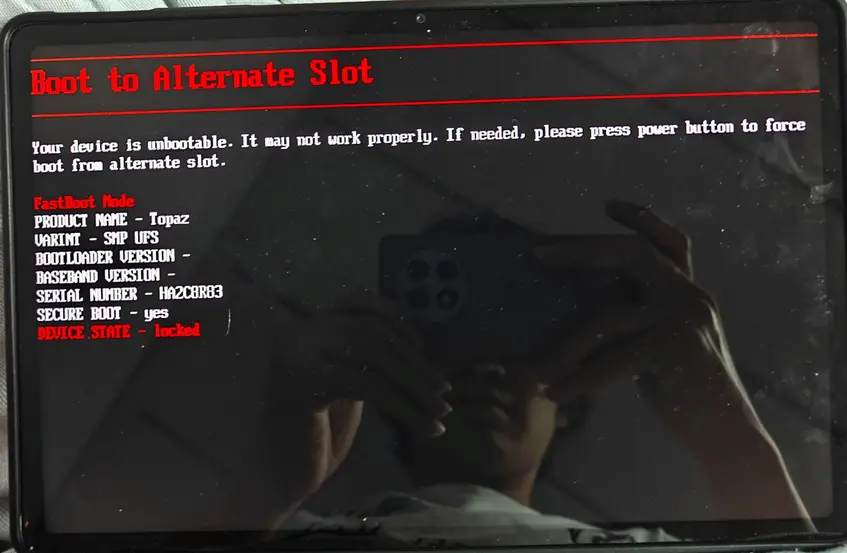
图 3:fastboot 选项中的"启动到另一个替代槽位"
- 令设备进入 9008 模式,使用匣中的槽位工具 -> 重设当前槽位后重启设备
问 15:我卡在了第二屏,救我!
- 如果是刷入模块后卡第二屏,按照以下步骤操作:
(1) 同时按下电源和音量下,直到设备黑屏后松开
(2) 当 Logo 亮起时,至少快速按 3 次音量下,KernelSU(及其分支)会进入安全模式,停用所有模块,现在应当能够进入系统桌面
(3) 打开你的 Root 管理器,卸载有问题的模块
- 如果是刷入第三方系统后卡第二屏,说明恢复出厂这步存在问题,刷回原系统或放弃数据并按照以下步骤操作:
(1) 同时按下电源和音量下,直到设备黑屏后松开
(2) 立刻再按下音量上,也就是电源、音量下、音量上三个按键同时按下,设备应当进入了 Recovery 模式
(3) 用音量键切换选项到正数第七个,也就是Wipe data/ factory reset,按电源键确认,进入二级菜单
(4) 在二级菜单中,按一次音量下,将光标移动到第二个选项,按电源键确认
(5) 现在系统会自动执行恢复出厂,并返回 Recovery 主界面。按电源键就能执行光标目前位于的 Reboot to system 选项,成功启动三方系统。
NOTE
第五步中系统自动恢复出厂时,你可能会看到以下两条错误日志:
ERROR: logwrapper: Cannot log to file /data/fscklogs/log
ERROR: recovery: Open failed: /metadata/ota: No such file or directory
这些是正常的,无需理会。
- 刷入 GKI 内核后恢复出厂卡第二屏,此问题系内核问题,暂时无解。
(1) 恢复原厂 boot 镜像:教程
问 16:欸,怎么我 ADB 命令全报错了?怎么执行了之后没反应?
先看看 ADB 和 fastboot 工具是不是没装上,这里有详细的 ADB 安装步骤。
如果 ADB 已正确安装,检查一下命令是否错误,再看看 USB 连接是否正常, USB 调试 是否开启。
问 17:为什么刷机之后卡第一屏了?
- 考虑内核问题,刷写 GKI 内核并恢复出厂后会出现这样的情况
- 考虑
persist分区和devinfo分区丢失,从自己的备份或者救砖包中找到这两个分区并刷写进设备即可
注释 1:关闭强制签名
Windows 10: 打开设置,进入"Windows 更新 -> 恢复 -> 高级重新启动",并左键点击立即重启。在稍后弹出的页面依次选择"疑难解答 -> 启动设置(更改 Windows 的启动行为)-> 重启",并在稍后用数字键或 F1 到 F12 选择"禁用驱动程序强制签名"
Windows 11: 打开设置,进入"Windows 更新 -> 高级选项 -> 恢复 -> 高级重新启动",弹出确认对话框并选择立即重启后,进入和 Windows 10 类似的蓝色页面,同样选择"疑难解答 -> 启动设置",并参考上述适用于 Windows 10 的步骤来关闭驱动程序强制签名。
注释 2:关于0宽字符
0 宽字符提权是一个在 2025 年 12 月底暴露到公共互联网的漏洞(在此之前早被各路需要环境检测的 APP 使用),通过在路径/sdcard/Android/data的"/"和"data"之间加上一个Unicode零宽连接符(Unicode \u200d)(这是什么?),可以绕过 Android 对这一目录的访问限制,进而不使用 Root 权限 或者 ADB 权限 就可以遍历得到 data 文件夹中所包含的文件夹的名称(事实上这些文件夹的名称也就是 应用包名,例如com.qimian233.ztool),间接实现查询应用列表。这是春秋检测 APP“试图隐藏应用”词条的一个成因。
注释 3:关于免解锁刷机
免解锁 BootLoader 并 Root 依赖于联想使用的 AOSP 签名密钥对。密钥对是一对匹配的“公钥 + 私钥”,签名镜像时使用公钥,abl 中存储私钥。只要更新 abl ,就能更新所使用的密钥对,让 AOSP 测试公钥签名的镜像无法通过验证。
什么?你说能不能替换老版本的 abl ?只要前向启动链仍旧认可老版本 abl 的签名就可以这么做。而且现在,如果想要免解锁刷机,我们只能这么干了:
2026.05.26,联想向众测用户推送了 ZUXOS 1.5.04.445 稳定版,此版本换用了和小新 Pro 13 GT、Y700 2026 等新设备一样的、由联想持有的“安全”密钥对。也就是说,免解锁刷机的时代基本结束了。