dd 命令教学 - 从入门到精通
WARNING
此为进阶内容,你最好有命令行经验!
dd 是 Linux 系统的重要命令。它可以将一个文件的部分或者全部复制到另一个文件中。
NOTE
Q: 那磁盘呢?
A: 在 Linux 中,磁盘也算是一个文件(万物皆为文件),因此也可以被 dd 读写。
NOTE
Q: Android 要怎么使用这个命令?
A: Android 基于 Linux 做修改,因此 dd 的用法和 Linux 大同小异。对于本文的大部分场景,建议获取 Root 权限 后操作。
也就是说需要做两件事:
为你的终端模拟器(比如 MT管理器 和 MT终端扩展包 )授予 Root 权限。
在终端输入命令
su切换到 Root 用户。
命令解析
命令格式:
dd if=<a_file> of=<another_file> [optional_parameters]上面的命令格式说的是:
if=<a_file>输入文件的路径,翻译成人话就是“从【这个文件】读取”of=<another_file>输出文件的路径,翻译成人话就是“输出到【这个文件】”[optional_parameters]可选参数:bs: 同时设置读写块大小(字节)。
ibs/obs: 分别设置读入/写出块大小。
count: 指定复制的块数。
skip/seek: 跳过输入/输出文件的块数。
conv: 数据转换选项,如 ucase(小写转大写)、notrunc(不截断输出文件)。
那么......磁盘在哪儿?
Android 系统的块设备可以在 /dev/block 目录(根目录下的 dev 文件夹当中的 block 文件夹)找到。 打开之后你会发现全是奇怪的符号:
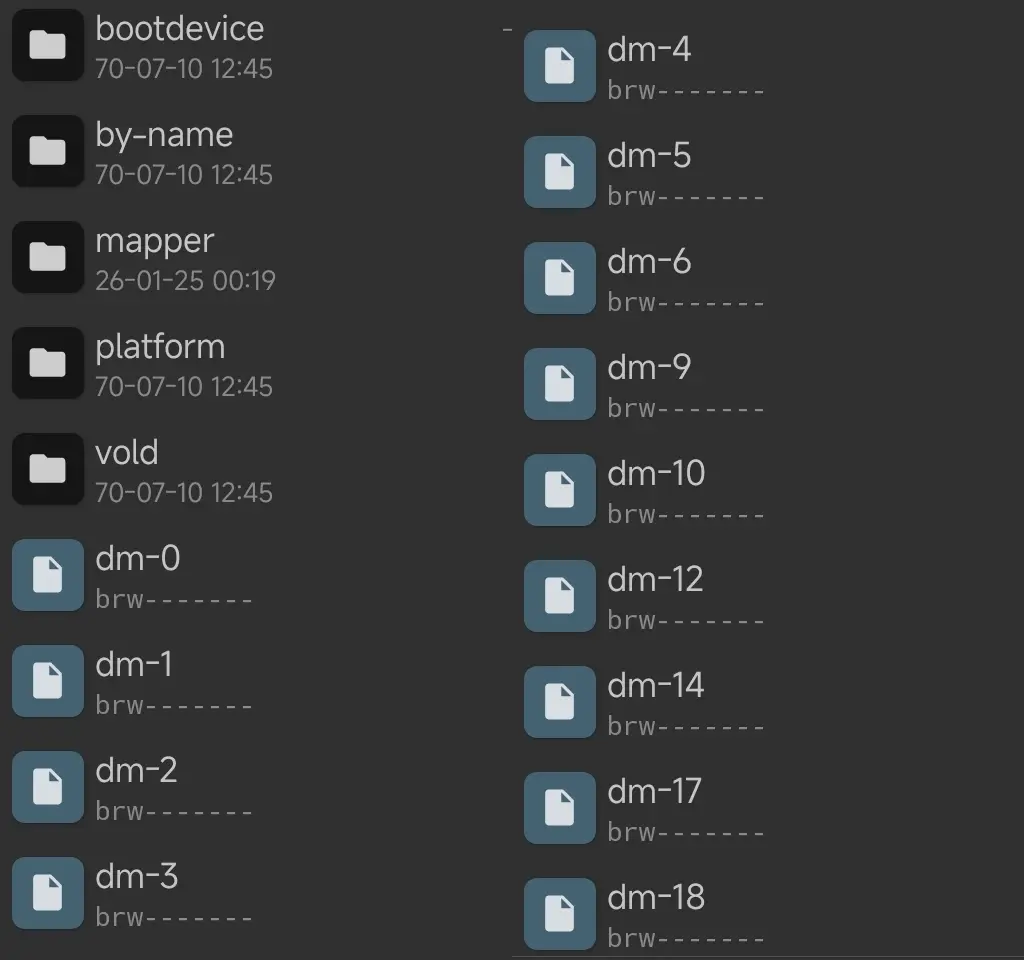
事实上,为了简单,可以点进上图中的 by-name 目录:
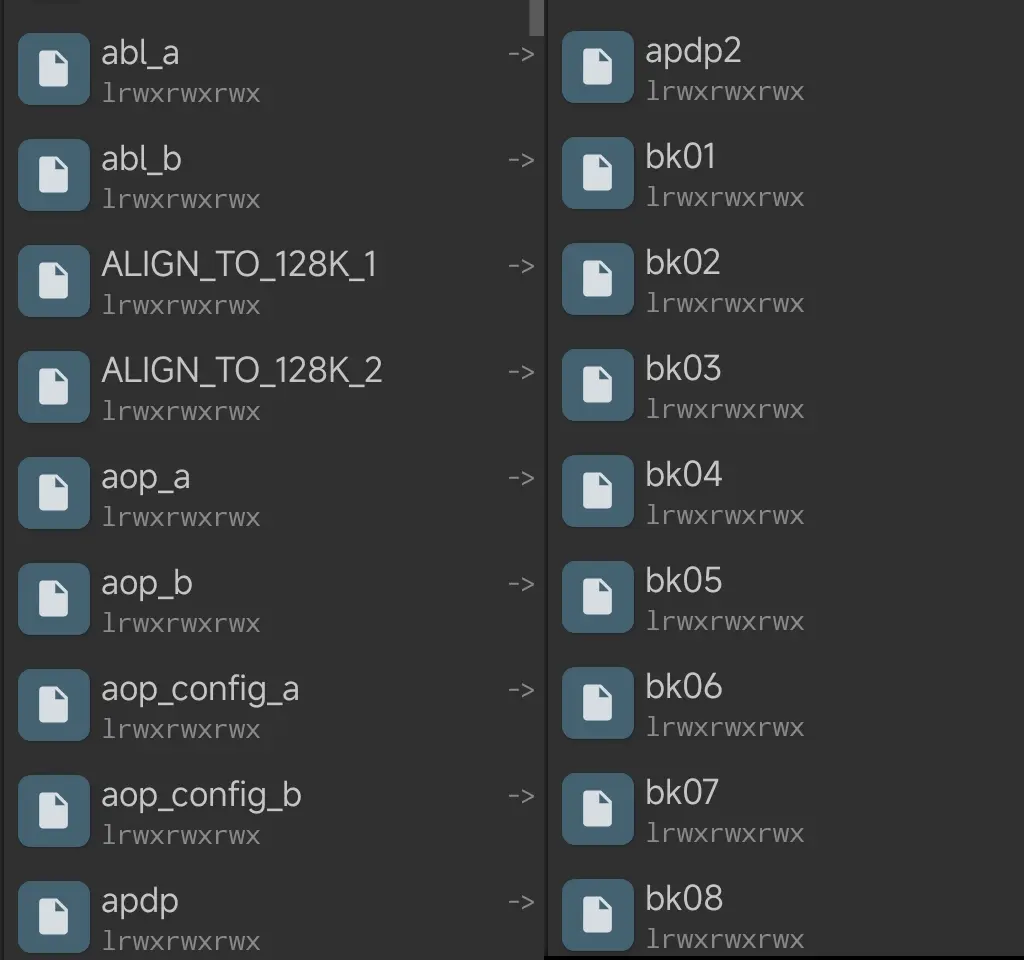
会发现名字变得熟悉了些。这就是 Android 为了方便提供的“快捷方式”。
WARNING
有些时候 by-name 目录提供的友好名称可能不准确。
输入下面的命令查看它们实际上映射的分区,方便进一步操作:
su
cd /dev/block/by-name
ls -l
也就是这样:
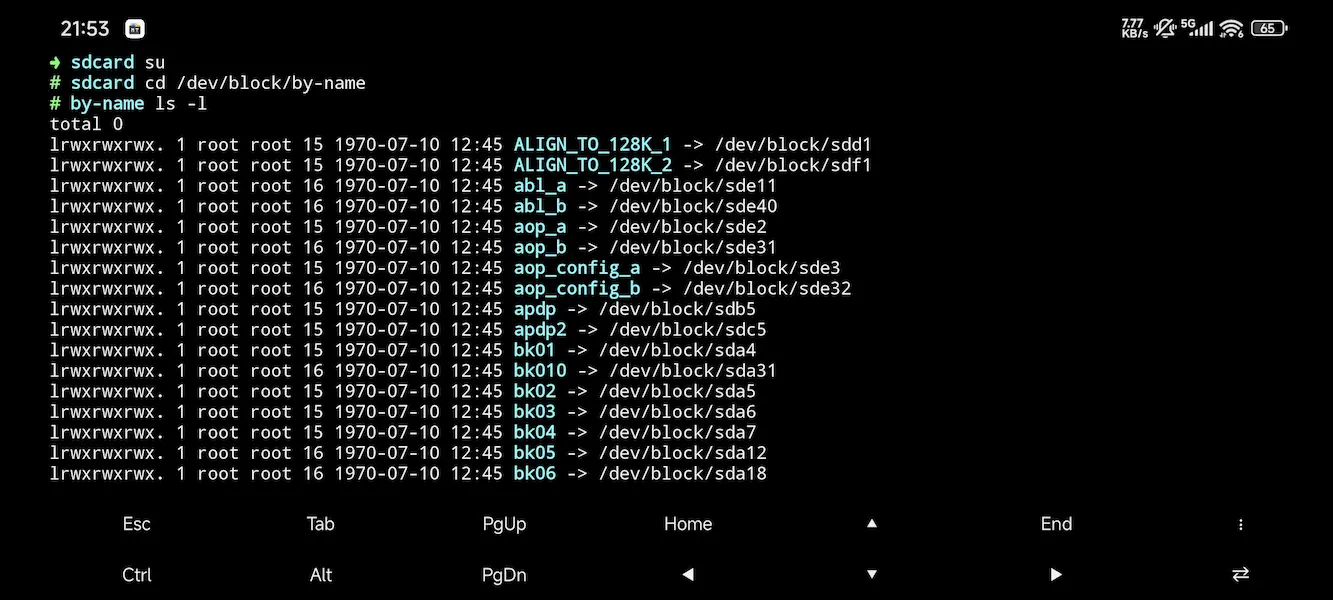
知道了分区名称就可以方便的备份和还原特定的分区了。
使用示例
无论操作是什么,都建议先确定活动插槽:
getprop ro.boot.slot_suffix返回值应该是 _a 或者 _b。如果是前者,说明现在在 A槽 ,如果是后者,则说明在 B槽 。
根据活动槽位选择分区进行操作。
- 备份活动插槽的
boot分区到 内置存储空间根目录 的 boot_backup.img
A槽:
su
dd if=/dev/block/by-name/boot_a of=/sdcard/boot_backup.img
B槽:
su
dd if=/dev/block/by-name/boot_b of=/sdcard/boot_backup.img- 刷写 Recovery 分区,假定内置存储空间根目录有个叫做
twrp.img的镜像。
A槽:
su
dd if=/sdcard/twrp.img of=/dev/block/by-name/recovery_a
B槽:
su
dd if=/sdcard/twrp.img of=/dev/block/by-name/recovery_a- 鉴别格机脚本
观察到某段脚本存在下面的代码:
dd if=/dev/zero of=/dev/sda或者
dd if=/dev/urandom of=/dev/sdaDANGER
不管 of= 后跟随的是什么,只要 if=/dev/zero 或者 if=/dev/urandom,那么这条命令就是用来写入一些无意义的数据来填充目标文件。
sda 是全盘,因此第一条示例命令使用数据0填充全盘内容。第二条示例命令使用随机值填充全盘内容。
碰到这样的代码时请多加小心。
NOTE
也有人将来自 zero 和 urandom 的数据用于测速。
比如下面的命令:
dd if=/dev/zero of=/data/tmp/testfile bs=1M它在 /data/tmp 写入一个大小为 1MiB 的测试文件。用来测试写入性能。
通过命令执行耗时可以推断写入速度。