刷写 LKM Root - 使用 9008
WARNING
您是否已经阅读了 重要警告 和 解锁 Bootloader 刷机?
一个时代结束了...
1.5.04.445 修复了免解锁漏洞,如果可能,请解锁刷机。
Step 0:
从本站 下载页 下载下列文件:
- 签名工具
- 刷机工具和 9008 引导文件
- Root 管理器
Step 1:
将设备重启到 9008 模式并准备好读写。
将平板关机。
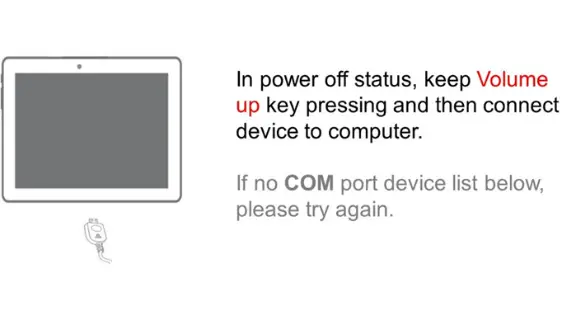
按住 音量加,并插入数据线。设备应当先显示充电符号,并在几秒钟后黑屏,且电脑发出插入设备的提示音。这时可以 松开音量键 ,准备在电脑端发送引导。
TIP
如果无法进入,参考 常见问题解答 - 进入 9008 中提供的操作逐个尝试即可。
发送引导:
- 点击
选择设备/引导/配置
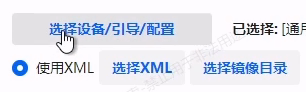
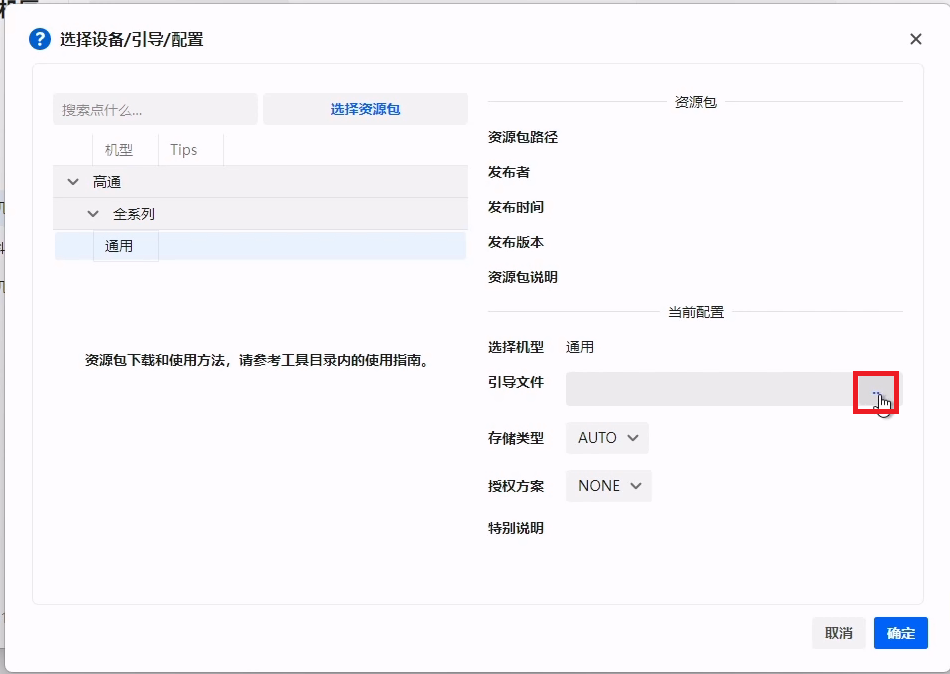
- 在弹出的窗口中,点击
引导文件处右侧的...按钮。
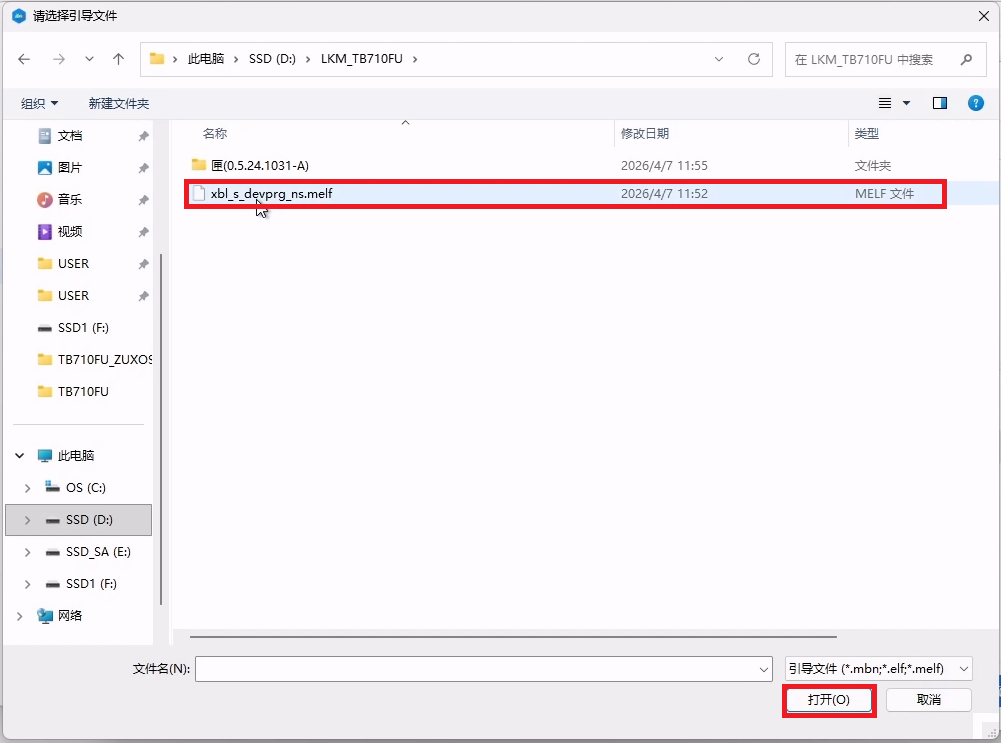
- 在弹出的对话框选择从下载页下载的引导文件
xbl_s_devprg_ns.melf,并点打开选择它,最后在刷机匣的对话框点击确认。
- 点击
现在点击配置选择页面的蓝色
确定按钮,回到刷机匣的主界面。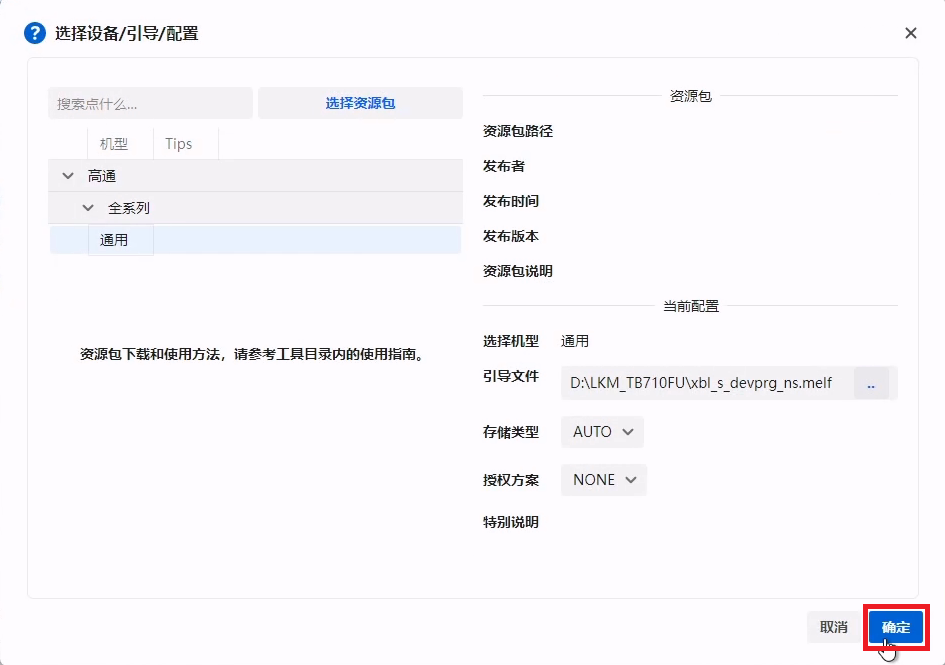
点击
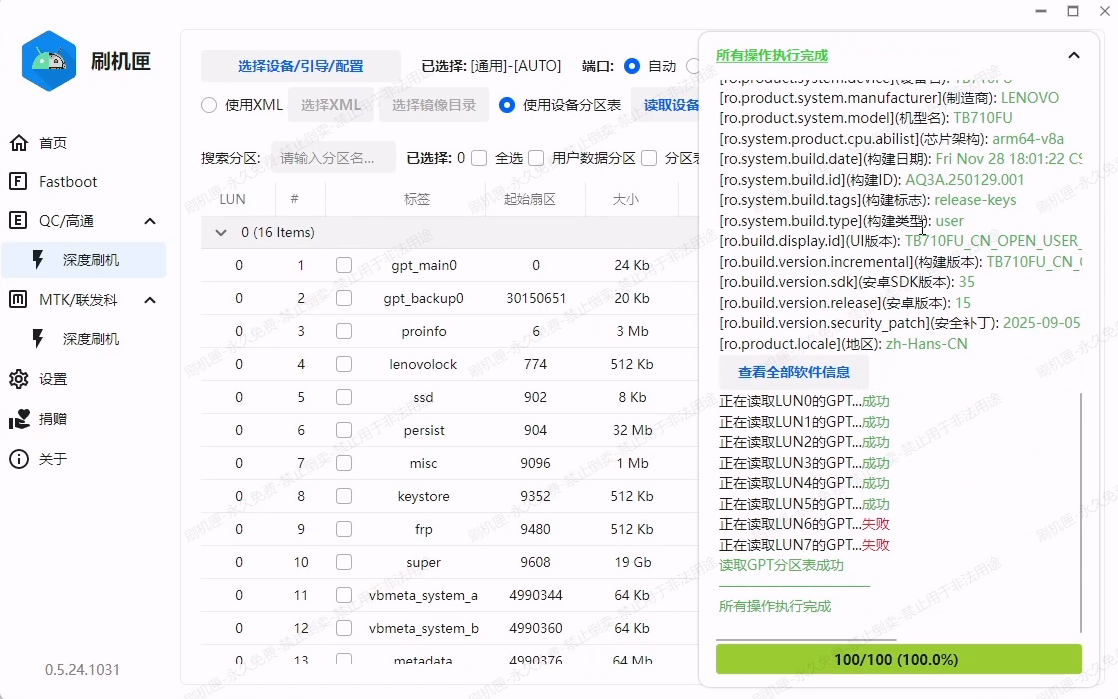
读信息,确认一下设备连接是否正常。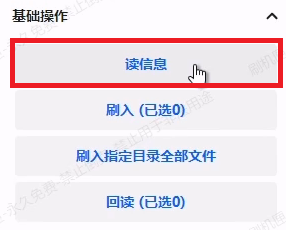
如果正常,应当能够读取到分区信息,并可能能够正确读取软件信息:
IMPORTANT
日志内有下图所示的的错误信息是正常的:
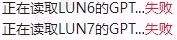
查看日志,注意其中有当前活动插槽的信息(下图),记住此信息,稍后有用。
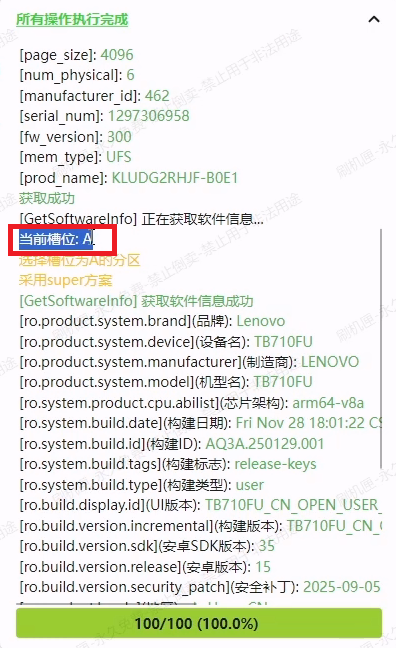
本例中我们的活动插槽就是 A 槽。
如果以上任何步骤出现问题,请参考 常见问题解答 - 进入 9008 、 常见问题解答 - 忘记选择引导 以及 常见问题解答 - 从 9008 模式强制重启
Step 2:
读取活动插槽的 vbmeta 和 init_boot 。
在刷机匣的操作页面搜索并勾选和刚才看到的槽位对应的
init_boot和vbmeta两个分区。NOTE
活动插槽为 A ,则选择
init_boot_a和vbmeta_a;活动插槽为 B ,则选择
init_boot_b和vbmeta_b。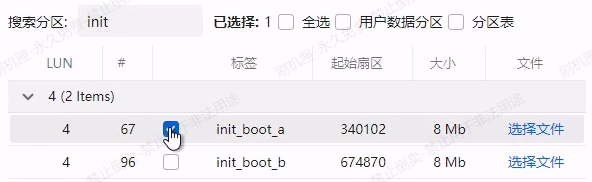
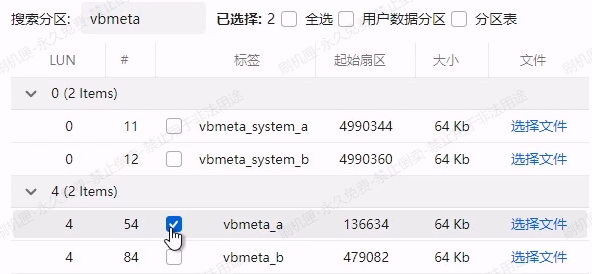
WARNING
选择
vbmeta时,不要错选成vbmeta_system!按工作界面右侧的
回读按键从设备读出分区,记得选择容易记忆且有区分度的目录,例如选择将回读的文件存储在D:\LKM_TB710FU中。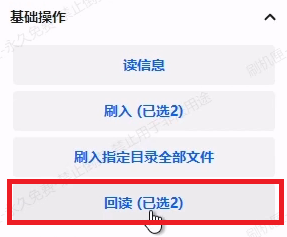
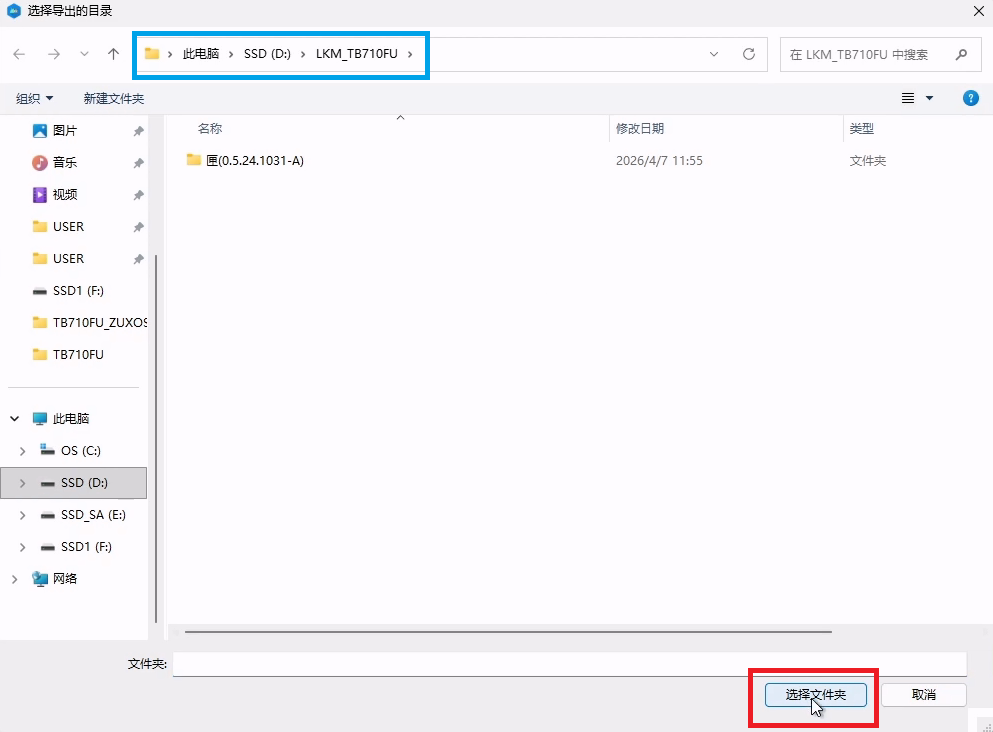
回读完成后点击
重启至按钮,选择重启到系统模式。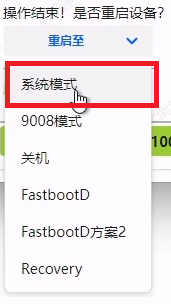
Step 3:
安装 Root 管理器,修补 init_boot 。
将下载好的 Root 管理器传输到平板并安装。将刚刚读取的
init_boot镜像也传输到平板上。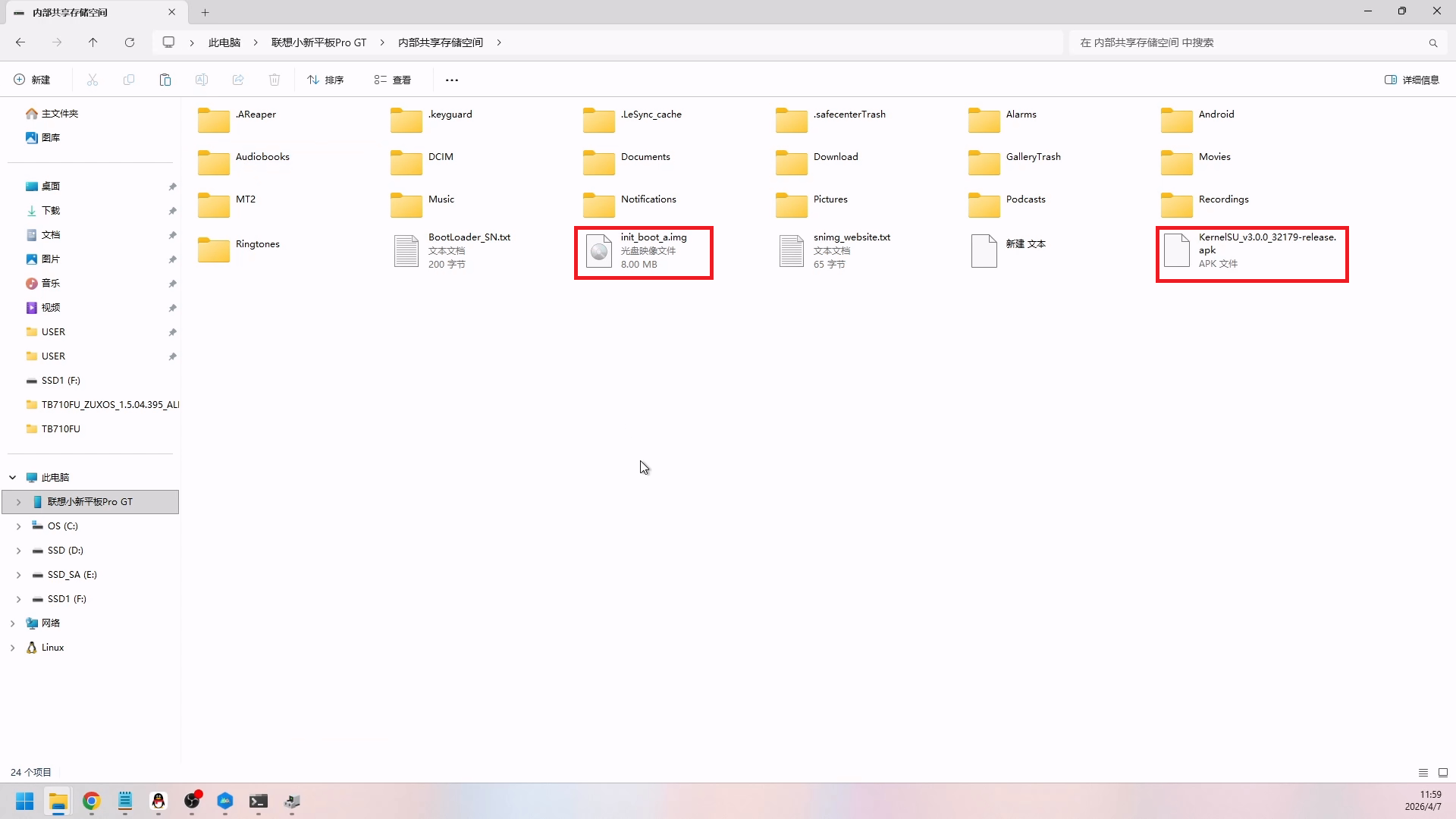
打开 Root 管理器,点击
未安装。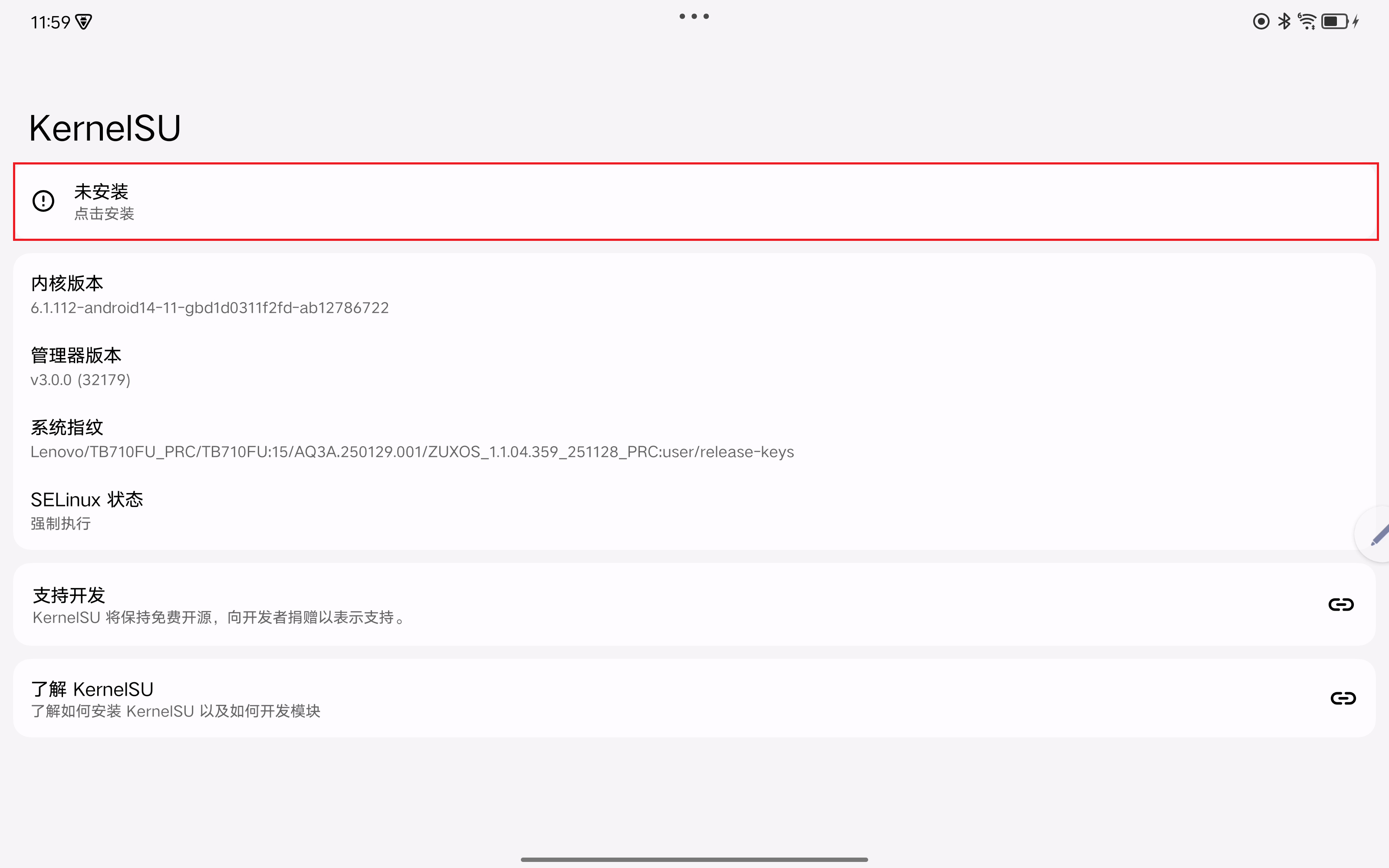
点击“选择一个文件”。
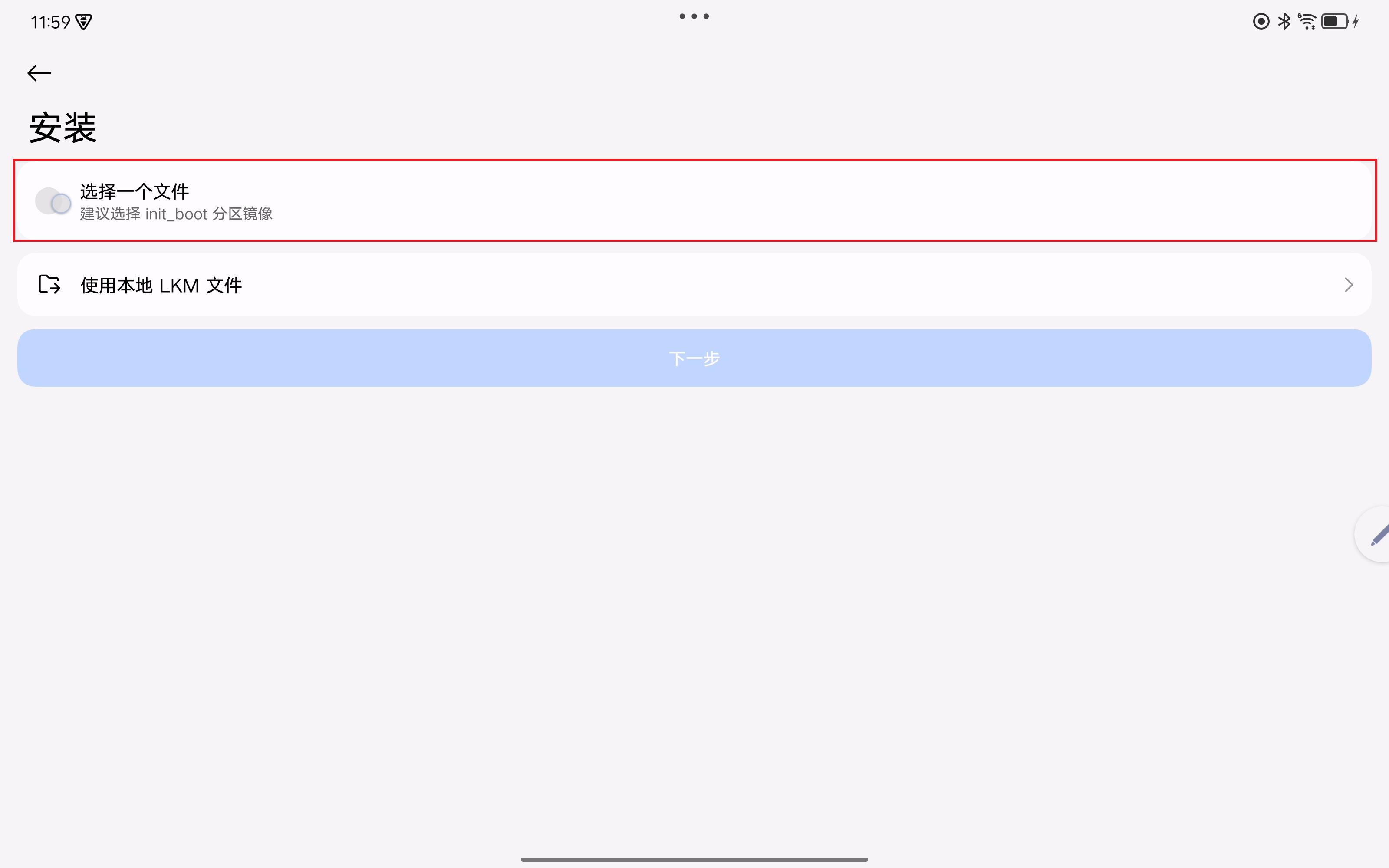
找到并点击刚刚传输到平板的镜像。使用文件选择界面左上角的“三横线”按钮可以选择使用其他文件管理器,或者导航到不同的存储位置。
点击管理器的“下一步”,管理器会自动进行修补。
TIP
如果管理器提示选择 KMI ,则应选择
android14-6.1。留意修补日志:修补完成的镜像会被重命名并存储到平板内置存储中的
Download文件夹中。在电脑上导航到Download文件夹,找到这个文件并传输到电脑上。(此文件的名字通常包含kernelsu_patched或者magisk_patched等字样,以.img扩展名结尾)。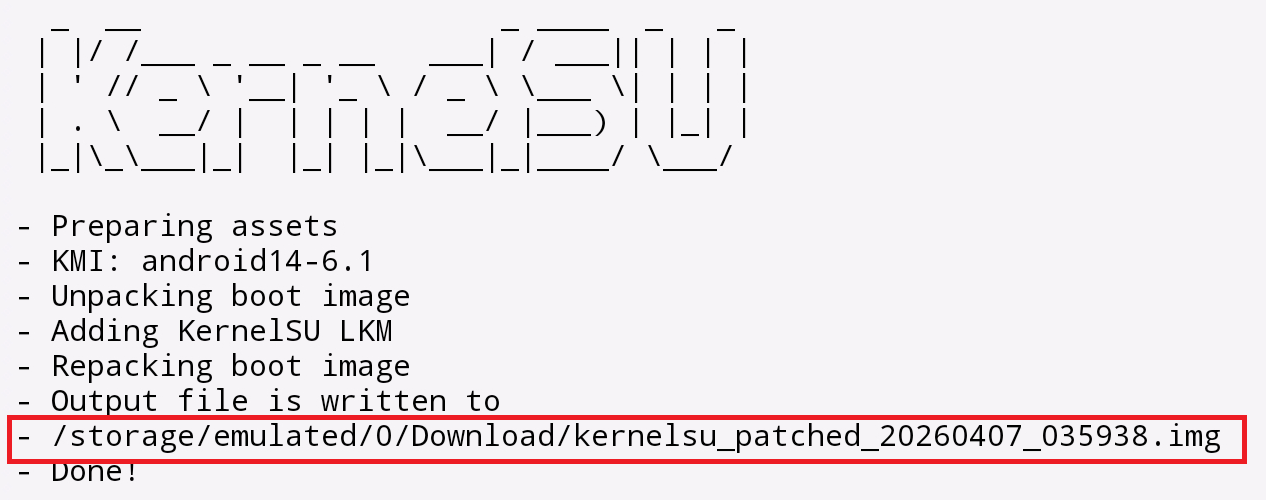
TIP
如果在电脑上找不到
Download文件夹中对应的.img文件,重新连接一次平板一般可以解决(So **** you, MTP)。
Step 4:
签名 init_boot 并重建 vbmeta 。
解压一键签名工具。
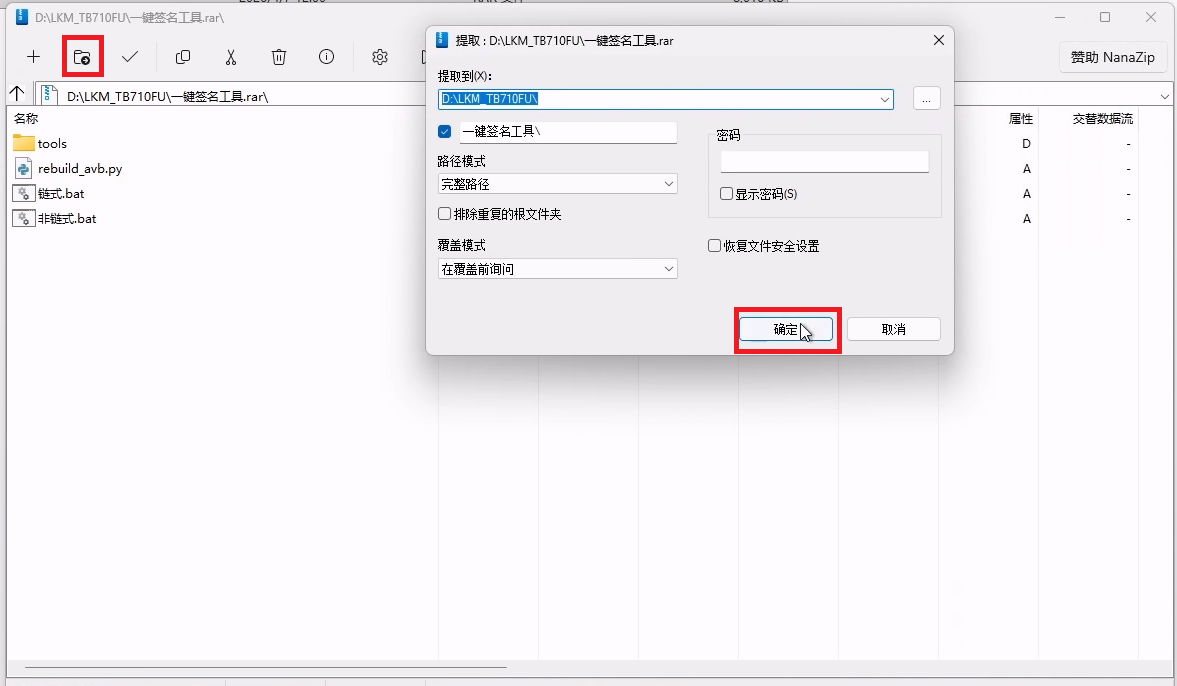
将刚刚回读的
vbmeta_a.img或者vbmeta_b.img重命名为vbmeta.img,放置到工具中含有 非链式 字样的.bat文件的目录中。将由你的 Root 管理器修补好的
init_boot.img(现在它的名字应该类似于kernelsu_patched_20260407_035938.img)重命名为init_boot.img,放置到和上面的vbmeta.img相同的目录中。完成上面两步之后签名工具所在的目录大概像这样:
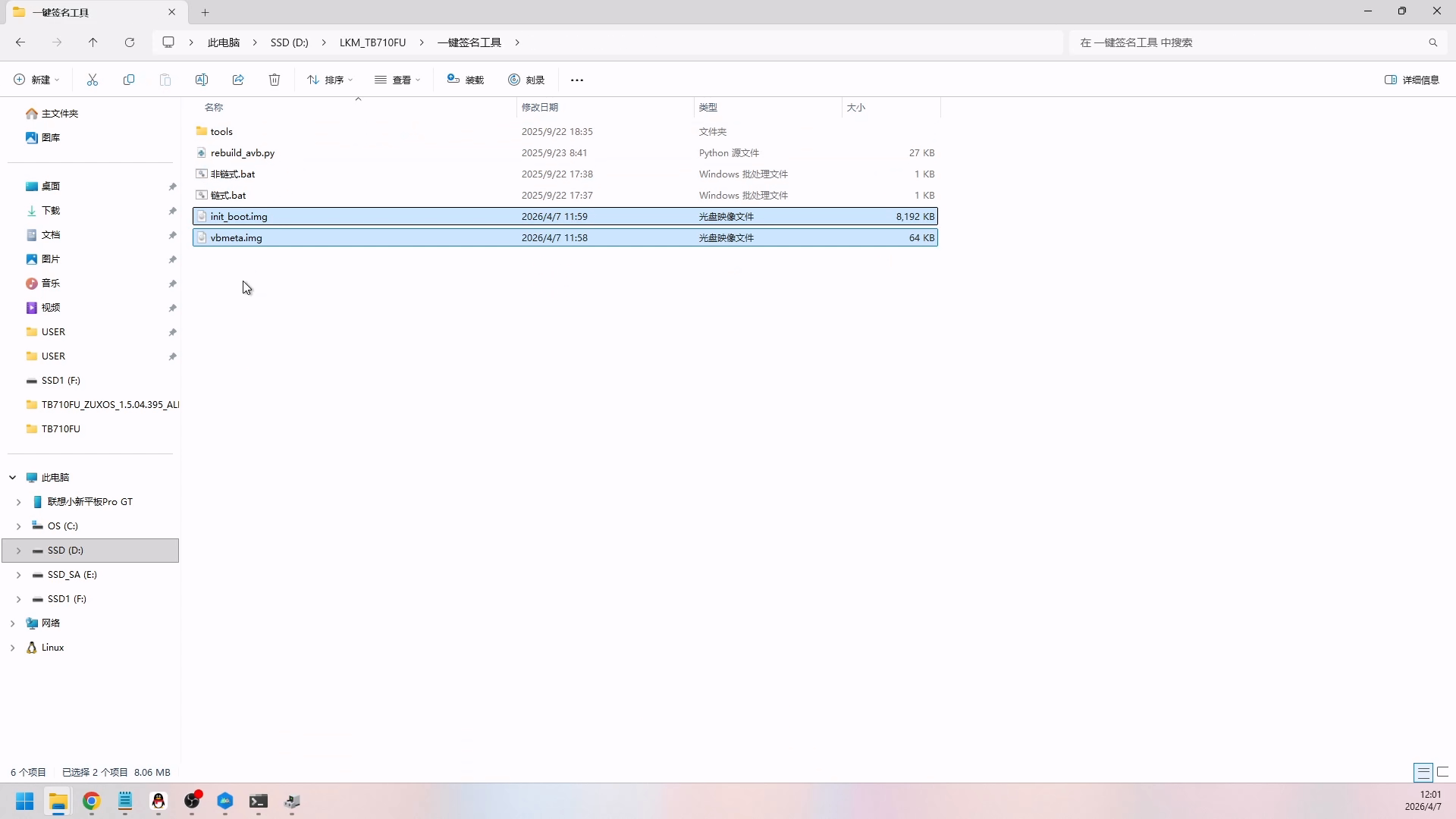
双击
非链式.bat,等待工具自动操作。刚刚放置到.bat文件相同目录下的两个镜像文件(就是你刚刚移动过来的镜像)现在已经签名完毕。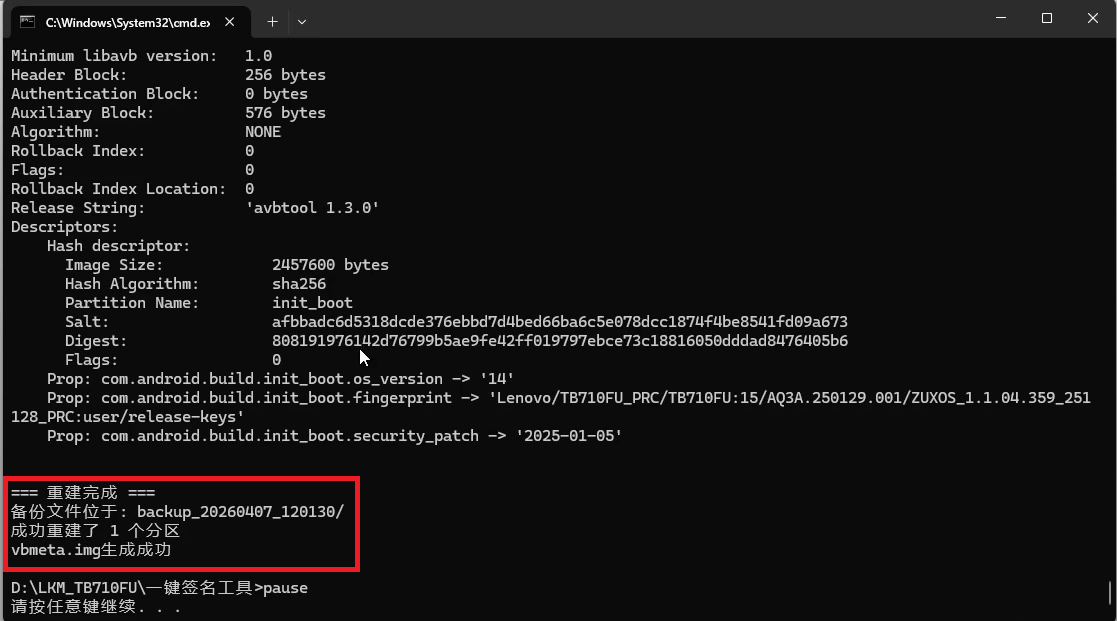
IMPORTANT
谨慎检查工具的完整结果,确认工具是否正确签名了
init_boot并重建对应的vbmeta。
将工具生成的
backup文件夹中的镜像妥善保存,以备后续系统更新时还原使用。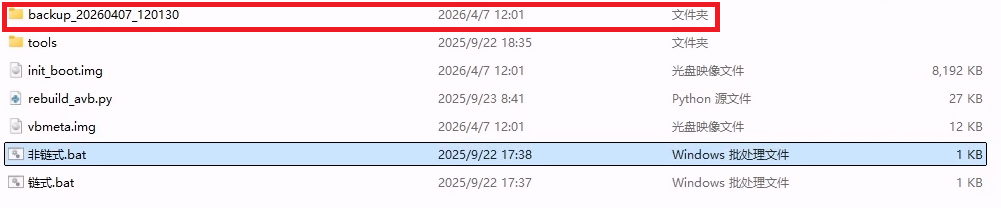
DANGER
系统增量更新时使用的是
bsdiff / bspatch算法。该算法要求应用补丁的分区摘要和 “分区未修改时的摘要” 保持一致。也就是说安装了 Root 的设备无法进行增量更新。
如果不保存你的备份,我们无法提供任何和系统更新以及救砖相关的帮助。
Step 5:
刷入 init_boot 和 vbmeta 。
将平板重启到 9008 模式。在刷机匣中选择正确的引导文件后点击
读信息。这一步的操作和 第一步 是一样的。为活动插槽(就是刚才要求记住的插槽)的
init_boot和vbmeta分区选择刚刚签好名的对应文件。

点按
刷入按钮,等待工具自动完成操作。
Step 6 (非常重要):
DANGER
不做这步,只能卡在 BootLoader 模式!最坏情况甚至可能只能通过工程线进入 9008 救砖!
点击刷机匣右侧界面
更多功能里的槽位功能,然后点击"重设当前槽位"。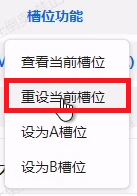
完成上述步骤后,将日志面板折叠起来,在刷机匣找到如下图选项,点击
重启 -> 系统即可重启到系统。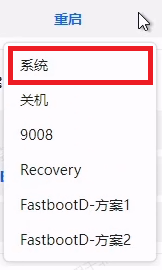
Step 7:
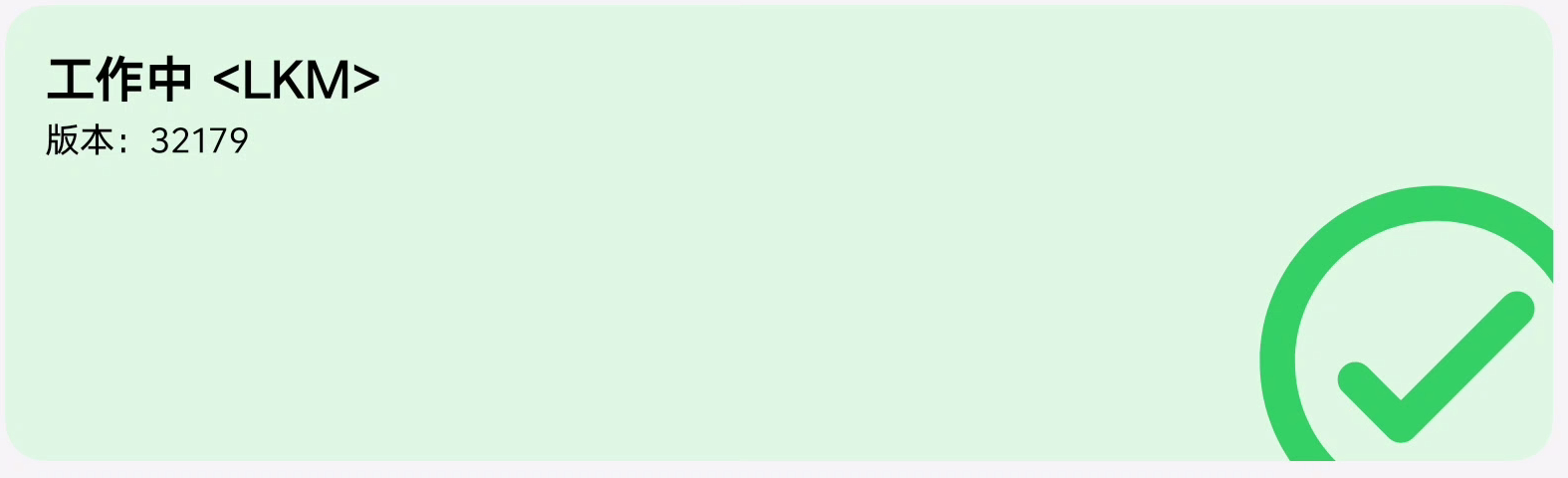
设备应当正确启动。启动后应当看到管理器中显示工作中<LKM>,如下图所示:
Step 8:
确认管理器处于工作中后请关闭管理器中的
检查更新选项以防忍不住点了直接安装。
注意事项:
DANGER
严禁使用管理器的 直接安装 和 安装到另一个槽位 功能。管理器不知道设备没有解锁,不会重建 vbmeta 结构。这么做会导致设备AVB校验不通过,无法开机,表现为提示红色感叹号,后续启动时只能卡在 BootLoader模式 。
严禁使用管理器 卸载 (位于“设置”面板最下方,注意:不是卸载模块)功能。这么做也会破坏 vbmeta 结构,造成和上面的行为相同的后果。