刷写 LKM Root - 使用 TWRP 刷入 KernelSU LKM
如同题目提示的一样,这个方法目前暂时只支持刷写 KernelSU LKM。
对于其他 Root 实现的支持:
APatch - 等待适配
其他 KernelSU 分支 - 等待适配
Magisk - 不会适配,Recovery 模式无法正确识别设备信息。
要使用本方法必须先 刷入TWRP 。
一个时代结束了...
1.5.04.445 修复了免解锁漏洞,如果可能,请解锁刷机。
下面开始正式教程:
Step 1:
平板进入 Recovery 模式,下面两种方法可供随意选择:
平板关机,按住
电源键、音量+键、音量-键, 屏幕亮起后松开电源键, 出现TWRP启动的画面后即可松开全部按键。平板关机,按住
电源键、音量+键, 进入Fastboot (BootLoader)模式,然后用音量键移动光标,找到选项Boot to recovery,按电源键确认,即可进入TWRP。
Step 2:
进入 TWRP 后,会看到下面的界面:
NOTE
如果你设置了密码,会先看到一个带有数字或者其他形式键盘的页面,输入锁屏密码即可解密 /data 分区。
不过在本教程中,你可以直接选择 Cancel 跳过解密 /data 的流程。
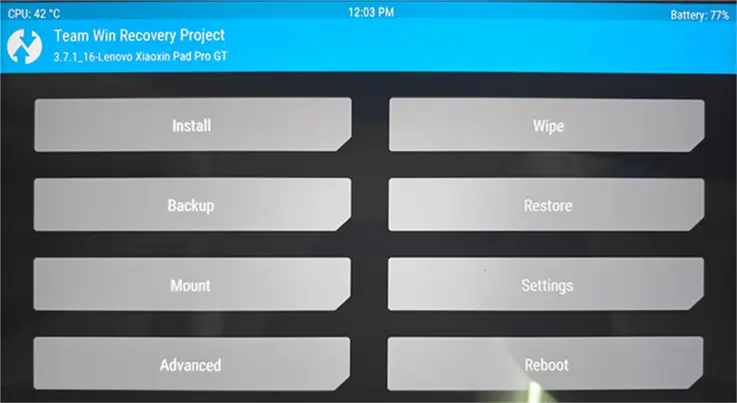
Step 3:
点击 Advanced 按钮,进入二级界面,找到右侧的 Install ksu lock-bl 按钮。点击它,然后将滑块滑到右侧,即可自动安装。
Step 4:
安装完毕,重启平板即可。