修补 Ramdisk 获取 Root
WARNING
本教程适合解锁了 Bootloader 的设备。
概要
Magisk, KernelSU 以及它们的分支通过修补设备的 ramdisk 加载二进制实现 Root。本教程以 KernelSU LKM 模式为例说明小新平板 Pro GT 刷 Root 的流程。
刷 Root 的步骤如下:
- 确定内核版本,从内核版本推断出
KMI版本和ramdisk位置; - 获取存放了
ramdisk的分区镜像; - 根据
KMI修补ramdisk分区镜像; - 将修补后的分区镜像刷入对应分区。
为了保证增量 OTA 顺利,要修补对应当前系统版本的 ramdisk 所在分区镜像。如果你不需要增量 OTA ,可以尝试修补相近版本的镜像。
在 Android 系统内,ramdisk 位于:
- 如果你的内核版本为 5.10 或者更早,则
ramdisk位于boot分区内; - 如果你的内核版本为 5.15 或者更高,则
ramdisk位于init_boot分区内。
确定内核版本并推断必要信息
打开平板上的设置应用,找到 关于平板电脑 选项:
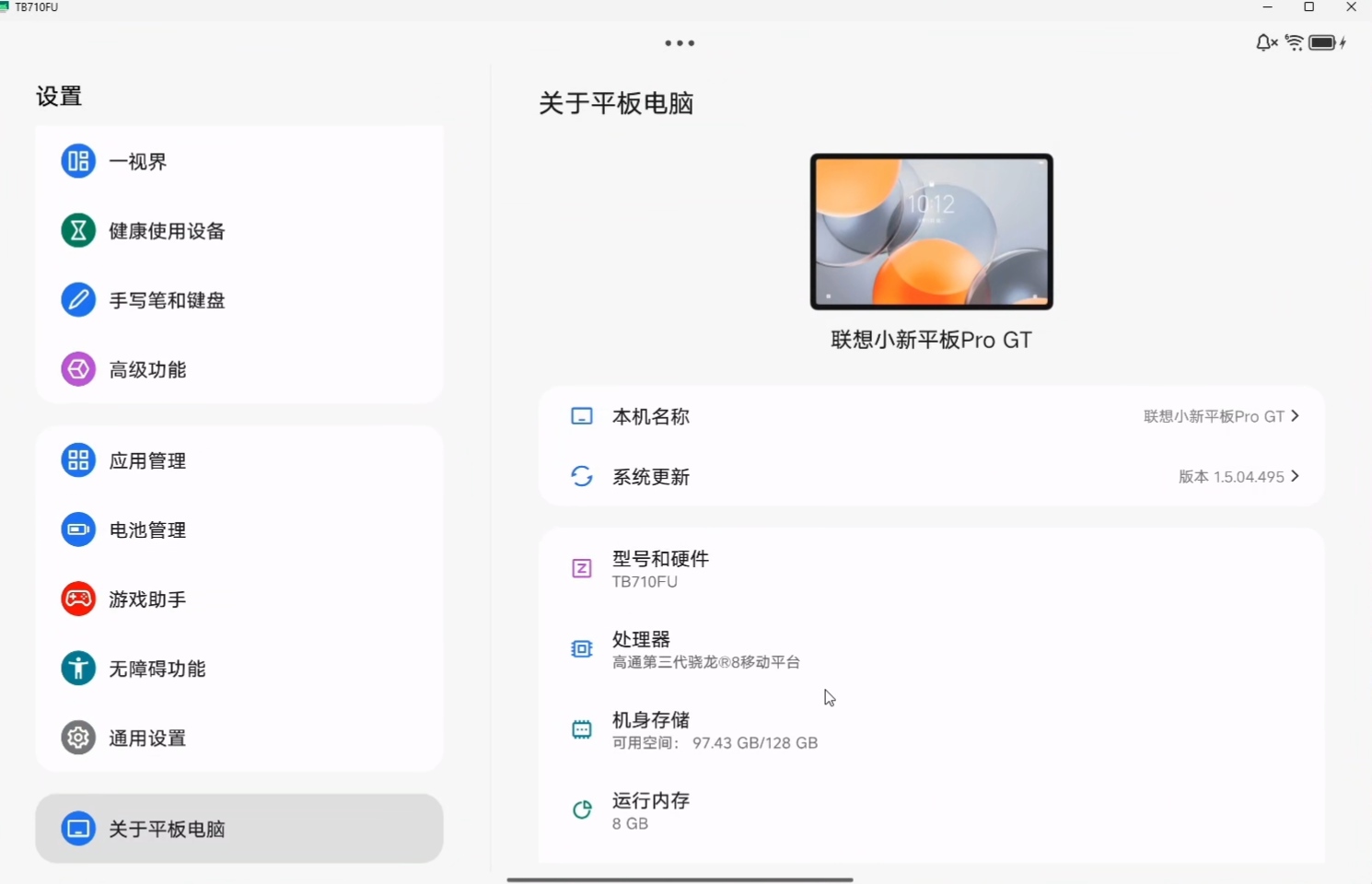
在 关于平板电脑 屏幕内找到 软件版本 一行并点击进入:
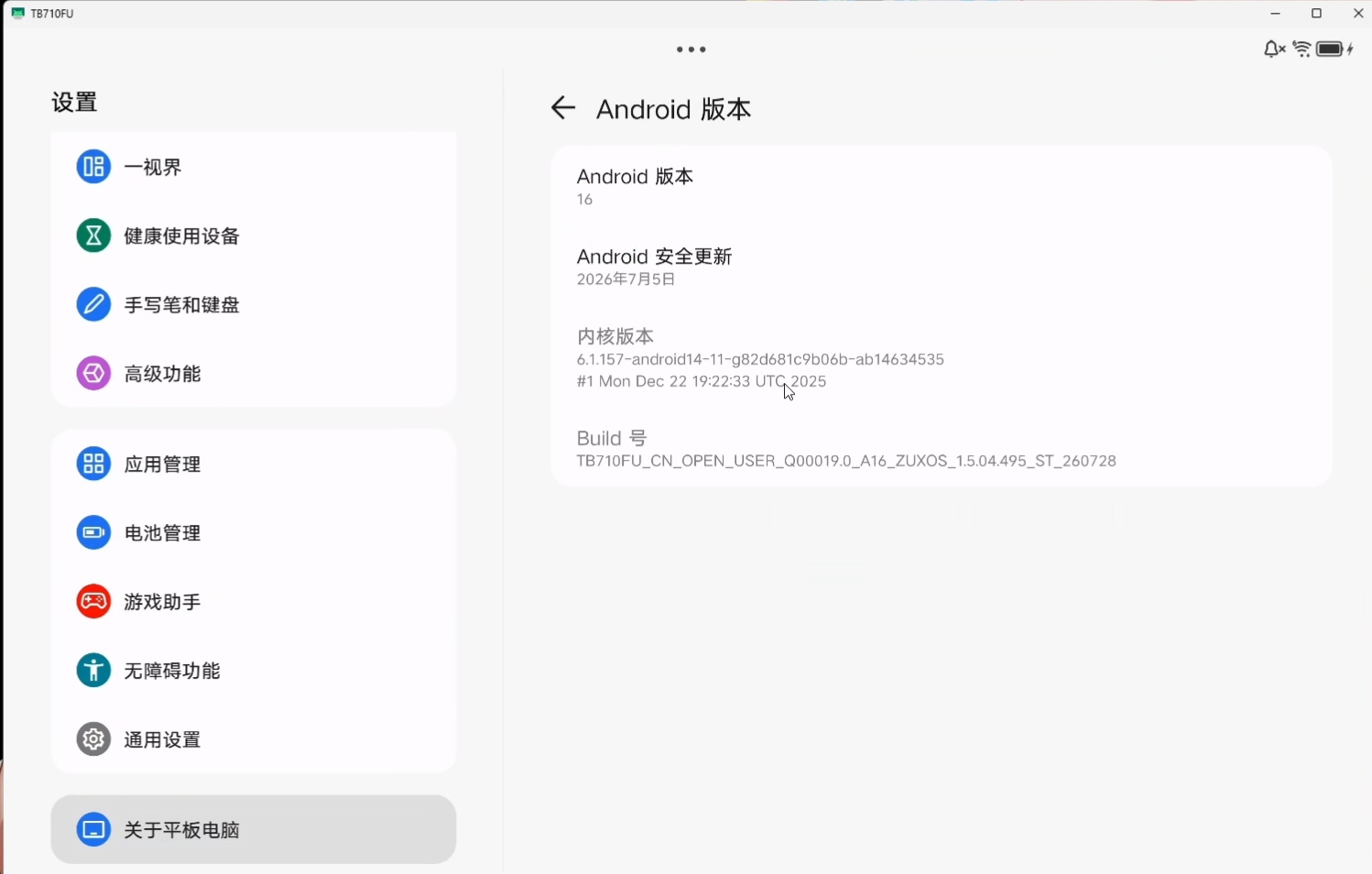
现在来看内核版本号,比如我这里是
6.1.157-android14-11-g82d681c9b06b-ab14634535, 对应可以解析出下面的信息:- 内核 KMI 为
6.1-android14-11 - 内核版本为
6.1, 大于5.15, 则ramdisk镜像位于init_boot分区
- 内核 KMI 为
确定完内核版本号之后就可以开始正式流程了。
必要准备
在电脑上按照 解锁教程 指引安装刷机驱动和 ADB 工具,并在平板端打开 USB 调试。
如果你还没有解锁 Bootloader, 跟随解锁教程操作即可。
IMPORTANT
USB 调试在平板每次开机后接收来自电脑的第一条 ADB 指令时都需要你授权,因此你要留意平板上的授权弹窗。如果你在第一次授权的时候勾选了 始终允许此计算机进行 USB 调试 则后续不需要再行授权。
获得 ramdisk 所在的分区镜像
上一节提到本设备需要提取 init_boot 镜像,主流的提取方法有下面三种:
- 获取设备对应版本的全量卡刷包下载链接,用 Payload Dumper 等工具在线流式提取
payload.bin中的init_boot分区镜像; - 获取设备对应版本的全量卡刷包或者线刷包(含 9008 救砖包)下载链接,下载到本地后解压压缩文件,找到
init_boot分区镜像; - 从设备提取
init_boot分区镜像,主要是使用 9008 。
TIP
还可以在提权后使用 dd 或者 cat 命令提取镜像。此外,部分设备支持 fastboot fetch 读取镜像。
对于小新平板 Pro GT:
- 官方极少放出全量卡刷包,第一条路行不通
- 官方 9008 救砖包通常晚大规模发版几天,有的时候延后非常严重,第二条路也不一定总是行得通’
- 官方提供了自由读写的 9008 引导
因此可走的路只有第三条。请跟随以下步骤操作:
- 进入 9008 模式,有以下三种办法,根据你的情况选一种即可:
- (需授权 USB 调试) 使用命令
adb reboot edl - (部分版本不稳定) 拔掉 USB 线(如连接),将平板彻底关机。按住平板的
音量上不放,同时插入 USB 线,期间保持音量键被按住不放。看到平板屏幕亮起充电符号并熄灭,电脑提示有设备接入后,就可以松手了。 - (需要二代工程线) 拔掉 USB 线(如连接),将平板彻底关机。按住二代高通工程线上的按钮不放,将工程线连上平板,电脑提示有设备接入后就可以松手了。
- (需授权 USB 调试) 使用命令
- 打开刷机匣软件,点击
QC/高通下的深度刷机选项进入深刷页面: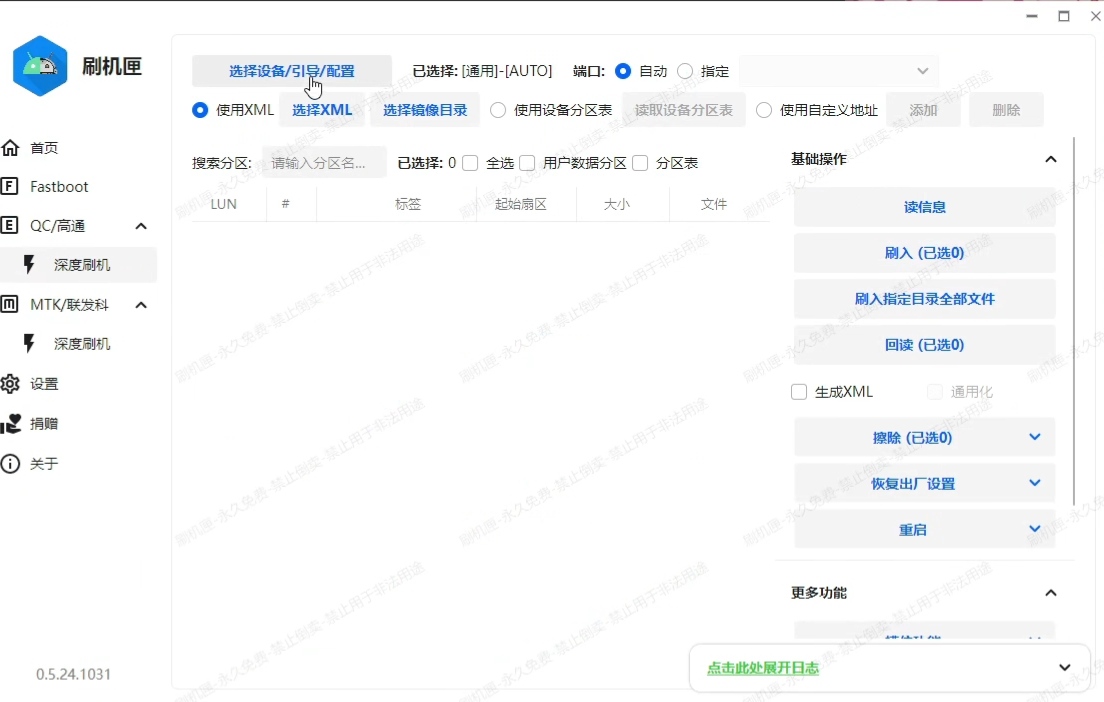
- 点击
选择设备/引导/配置,打开下面的窗口,点击窗口中的...按钮打开文件选择页面: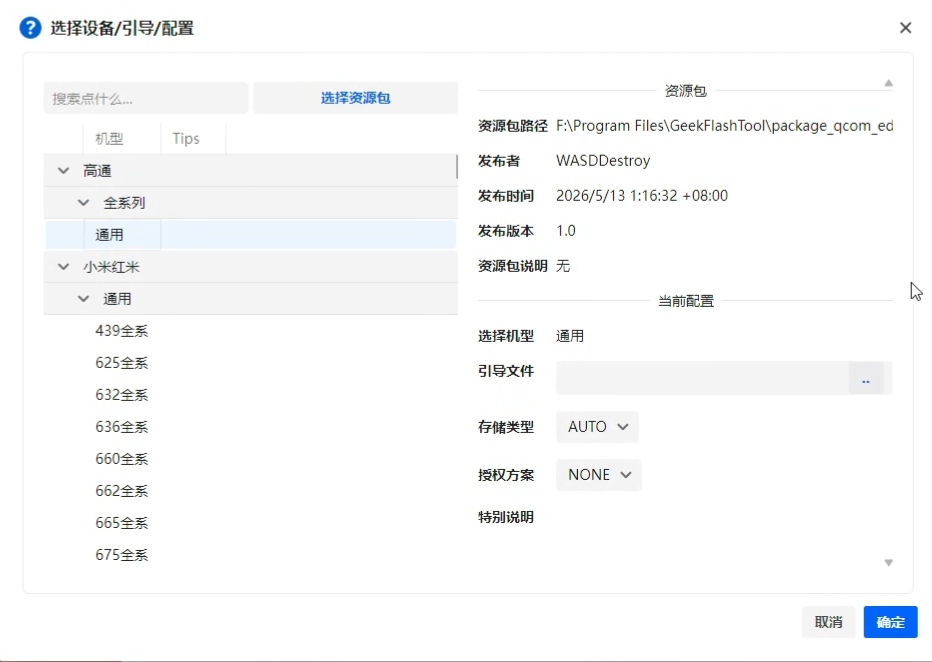
- 在文件选择页面中选择解压好的 9008 引导(文件名为
xbl_s_devprg_ns.melf)。这个引导文件可以在 资源下载 找到: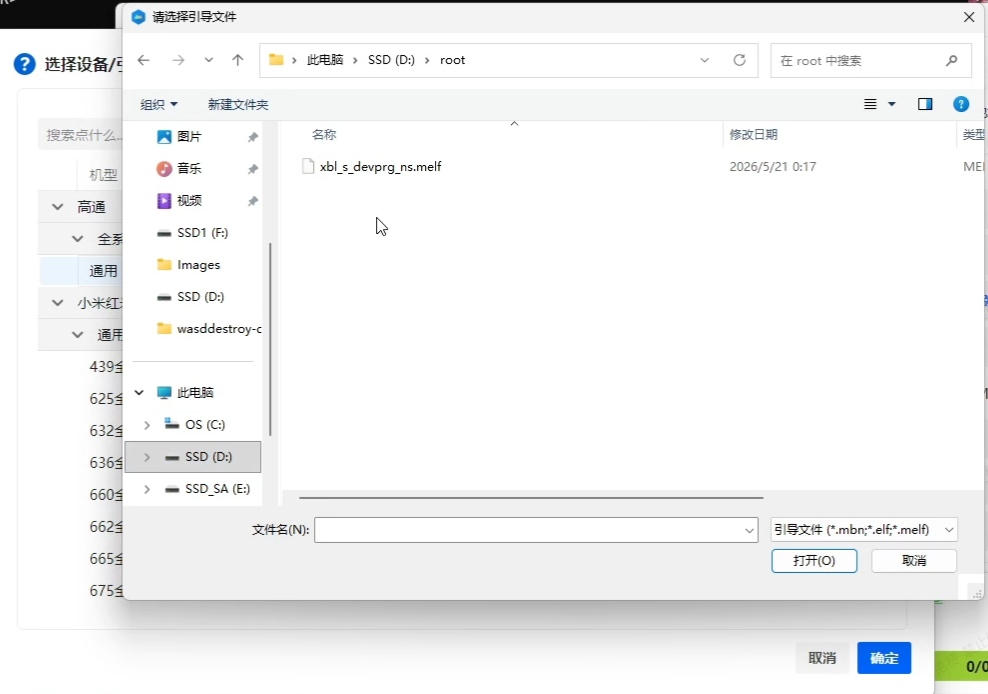
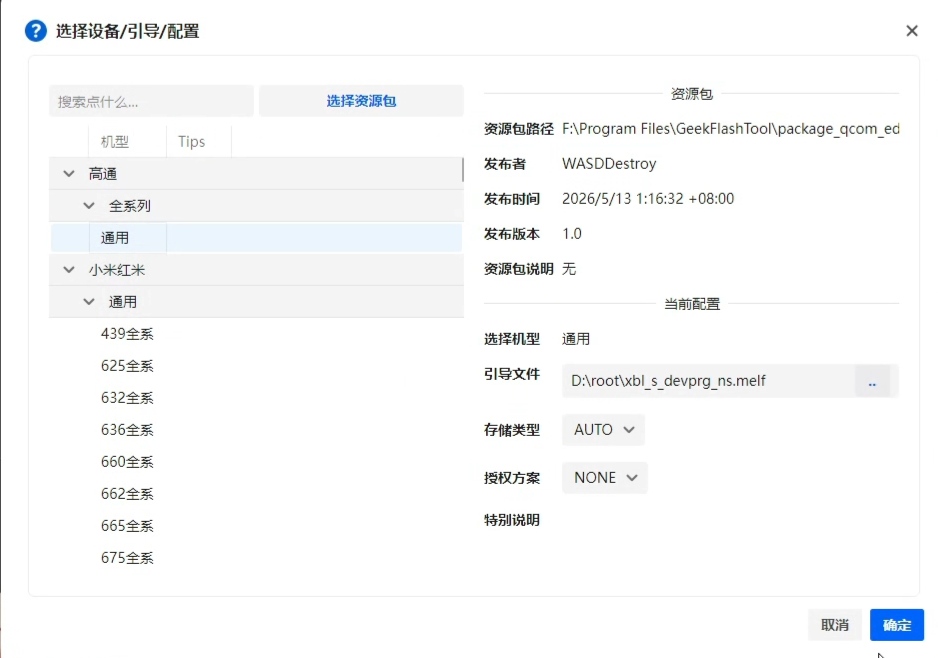
- 选择完引导文件之后的页面是这样的,点击确认返回到深度刷机页面:
- 点击深度刷机页面的
读信息: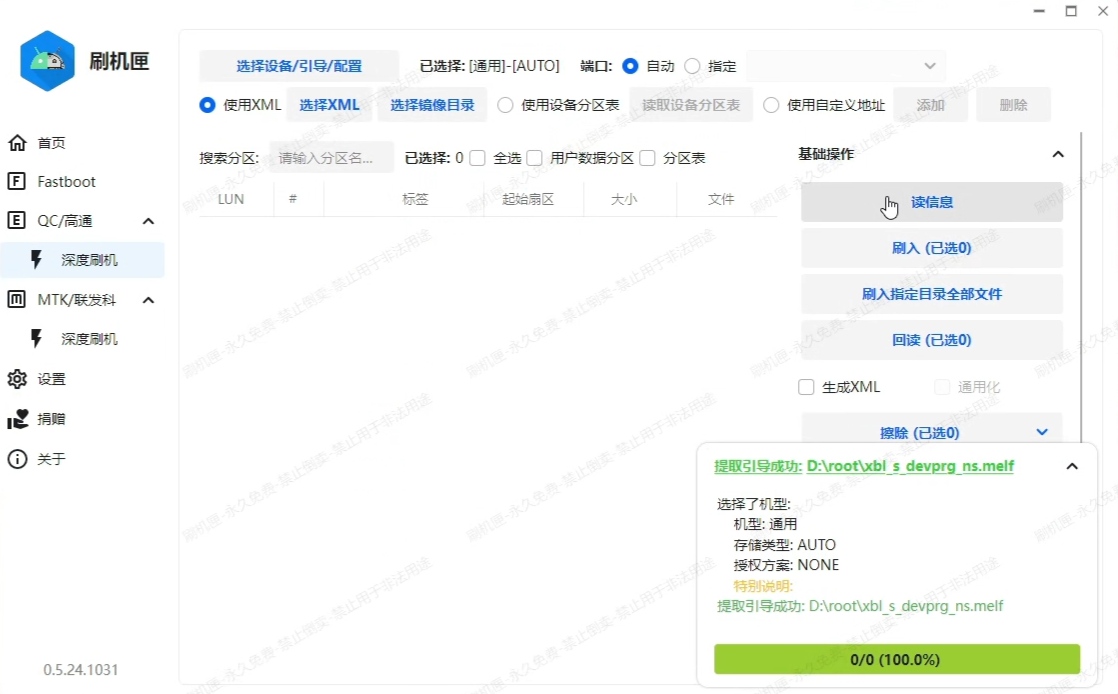
- 等待信息读取完成会看到这样的页面,记住这里的活动槽位:
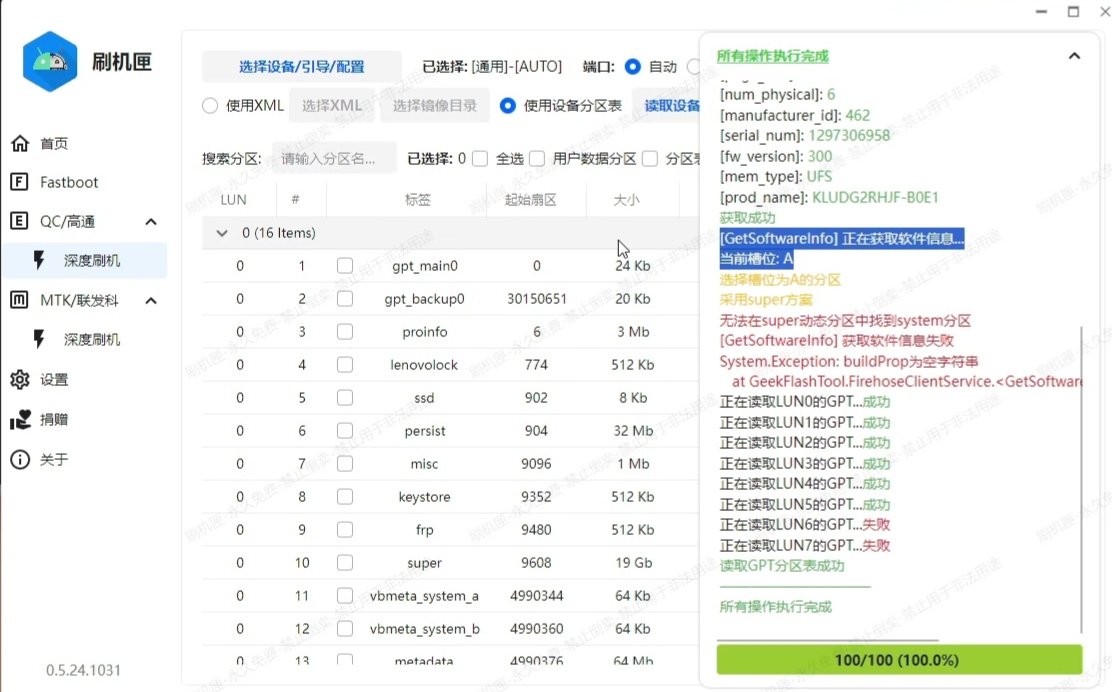
- 在搜索框输入
init_boot, 软件自动过滤出 A 和 B 插槽的两个 init_boot 分区: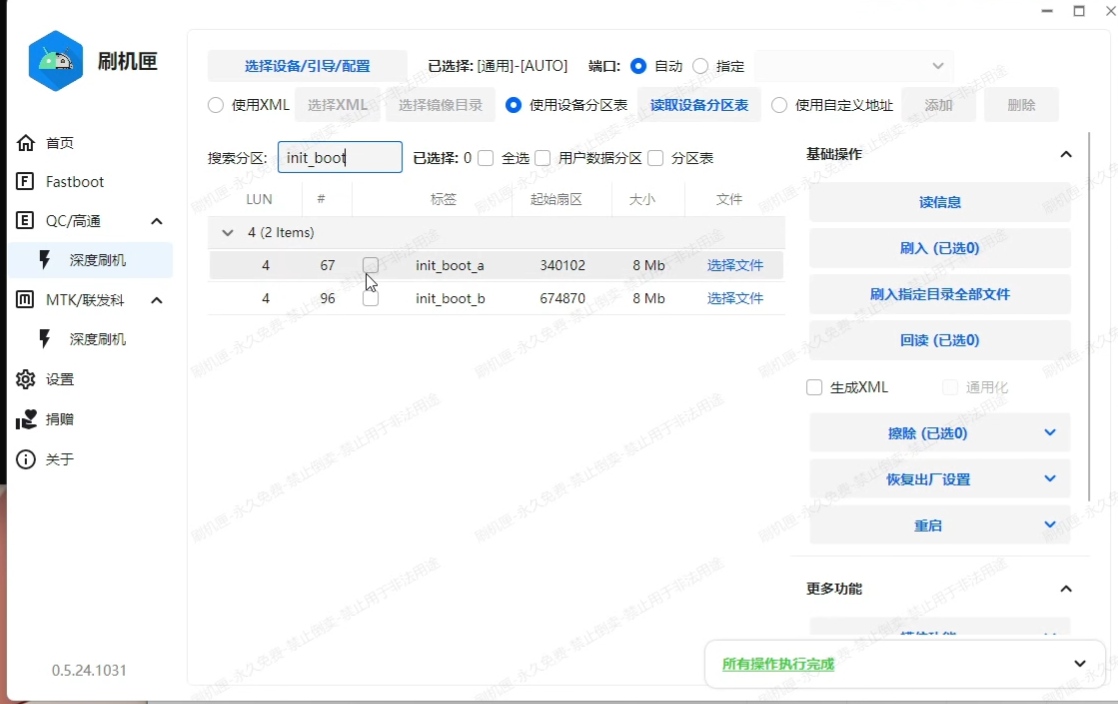
- 本例中插槽为 A ,因此勾选
init_boot_a分区: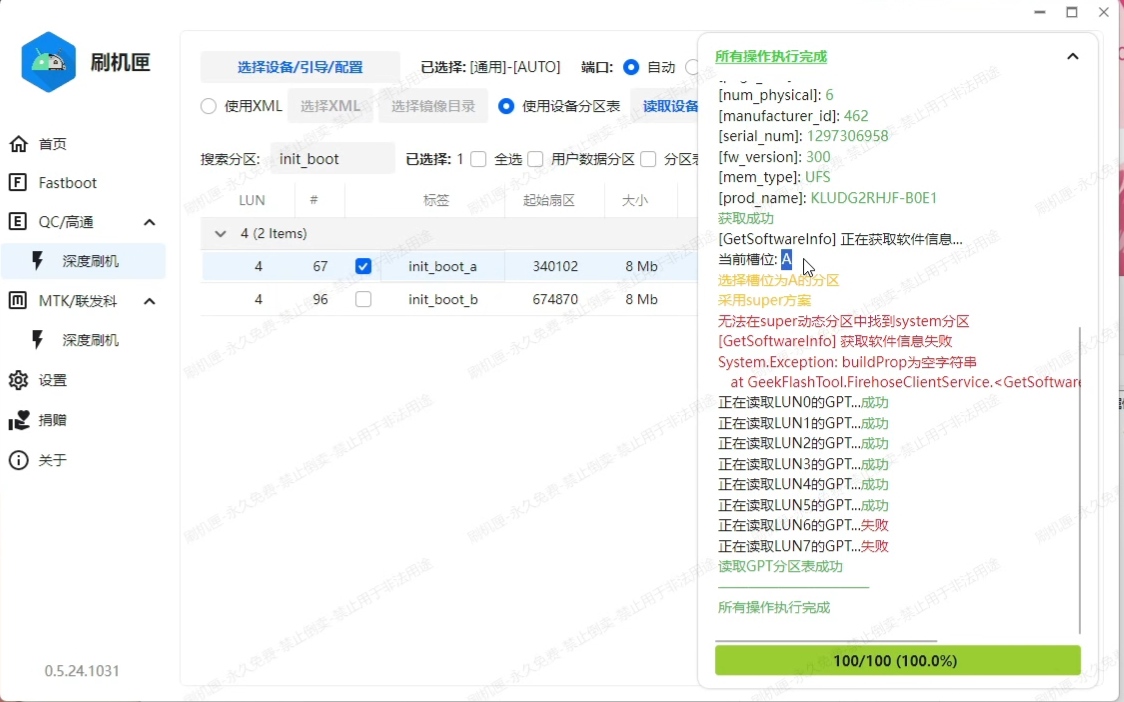
- 勾选完毕后点击
回读,选择一个保存位置后确定: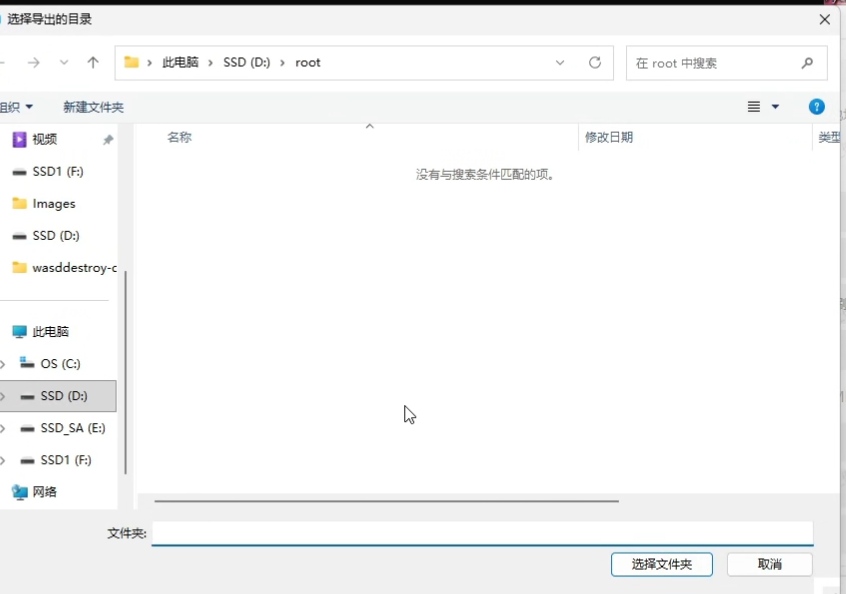
- 软件自动完成读取操作,读取完成后点击日志页面的
重启至选择重启到系统模式: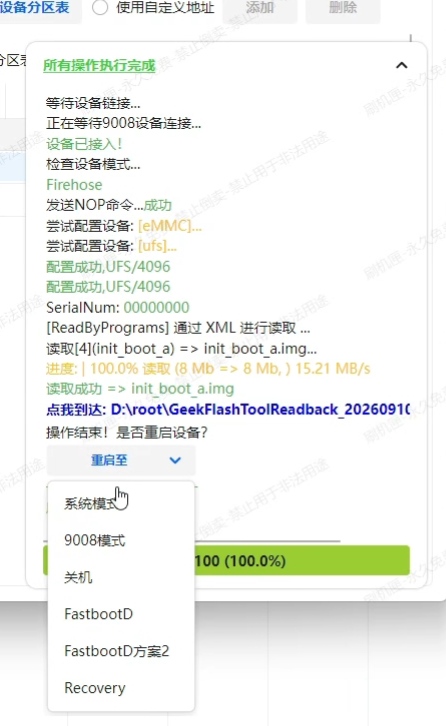
修补分区镜像
- 回读镜像在你选择的目录下以
GeekFlashTool开头的文件夹中: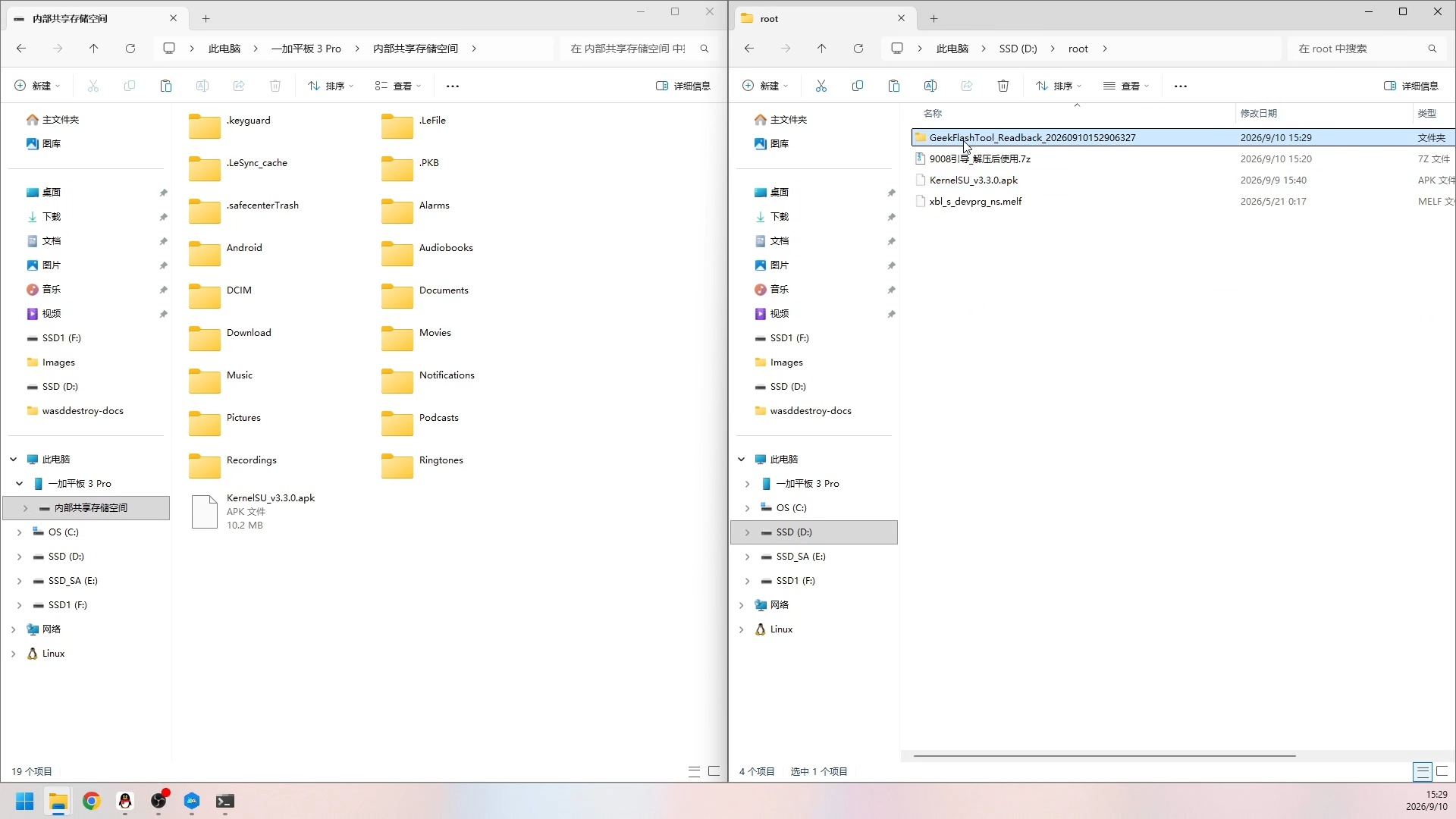
- 将分区镜像放到你的平板的存储中:
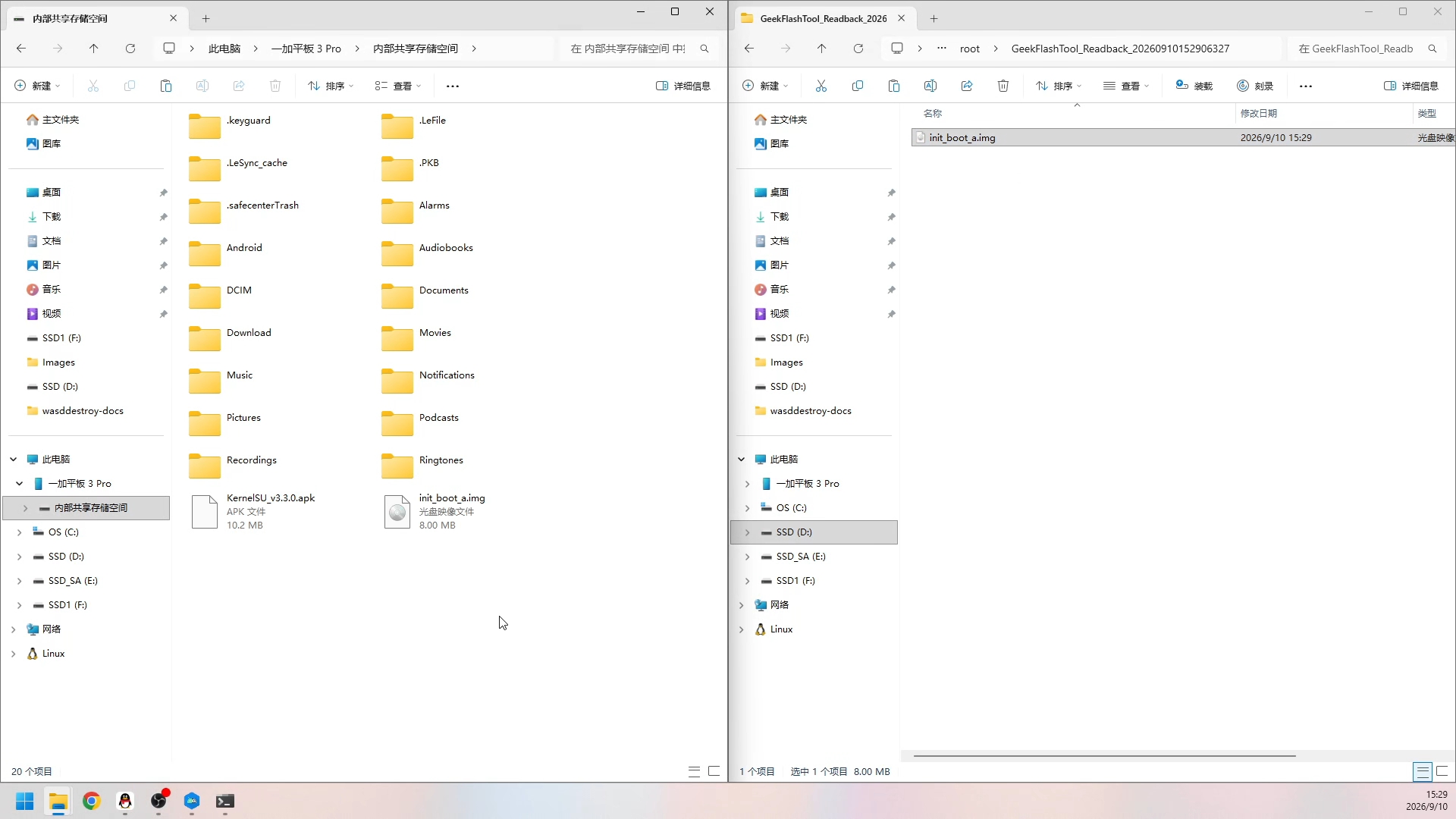
- 安装 KernelSU 并打开,会看到此时 KernelSU 提示未安装:
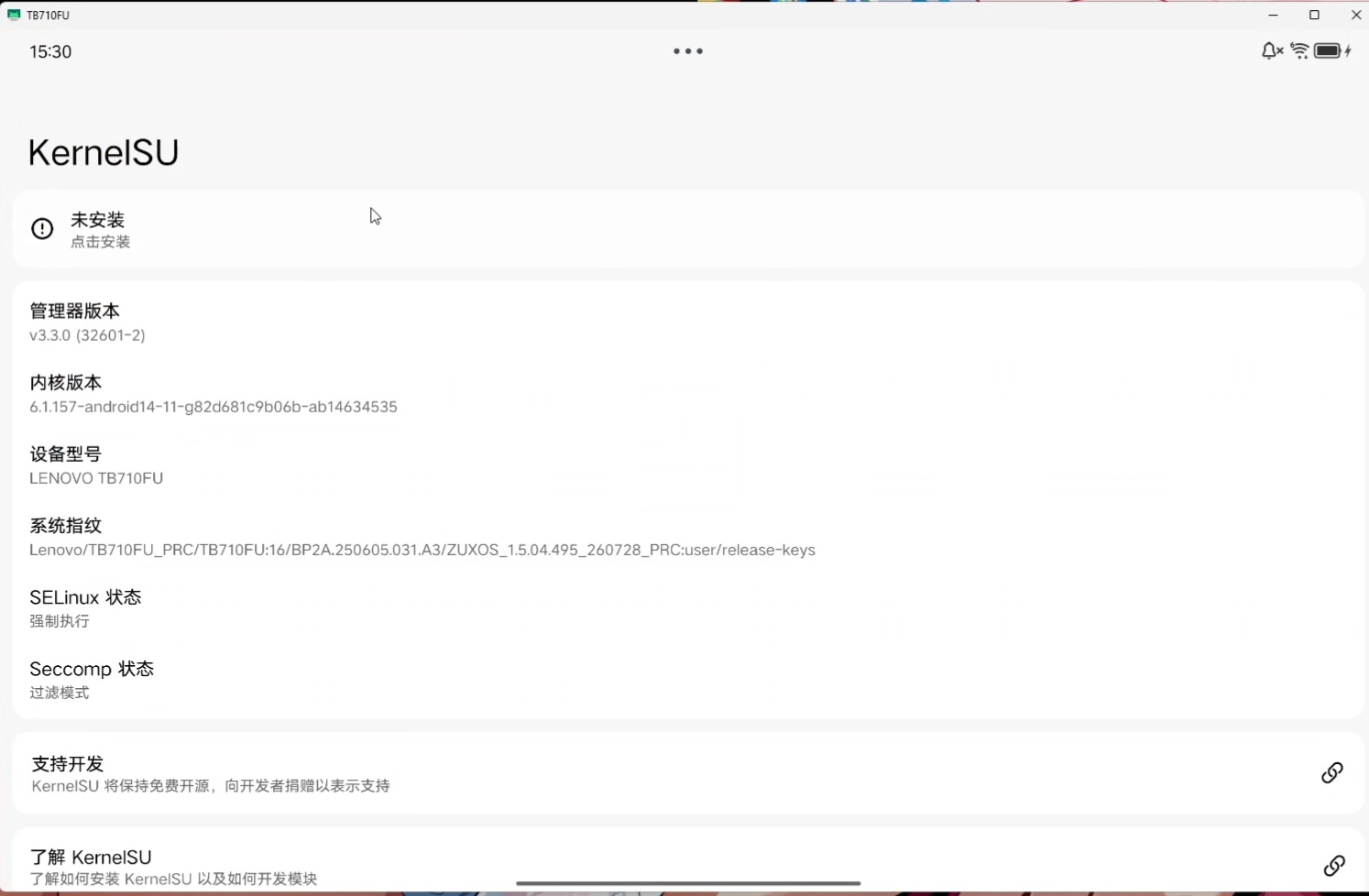
- 点击
未安装打开镜像修补页面,选择选择一个文件并修补后在你的文件管理器中找到刚刚传输到平板的init_boot镜像: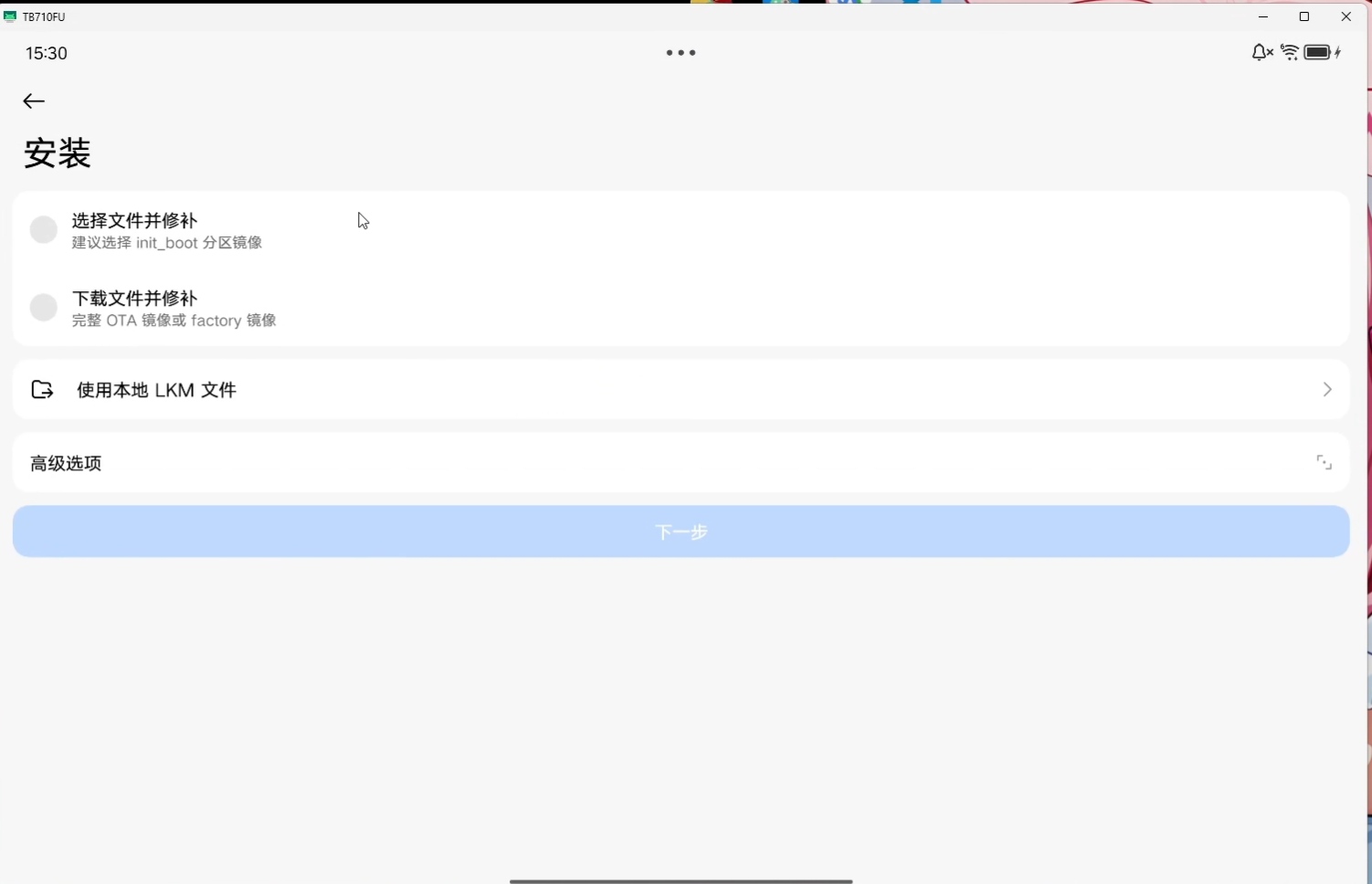
- 现在应该回到镜像修补页面,由于我们保证当前镜像就是原厂镜像,可以勾选
备份为原厂镜像方便在增量系统更新时还原镜像: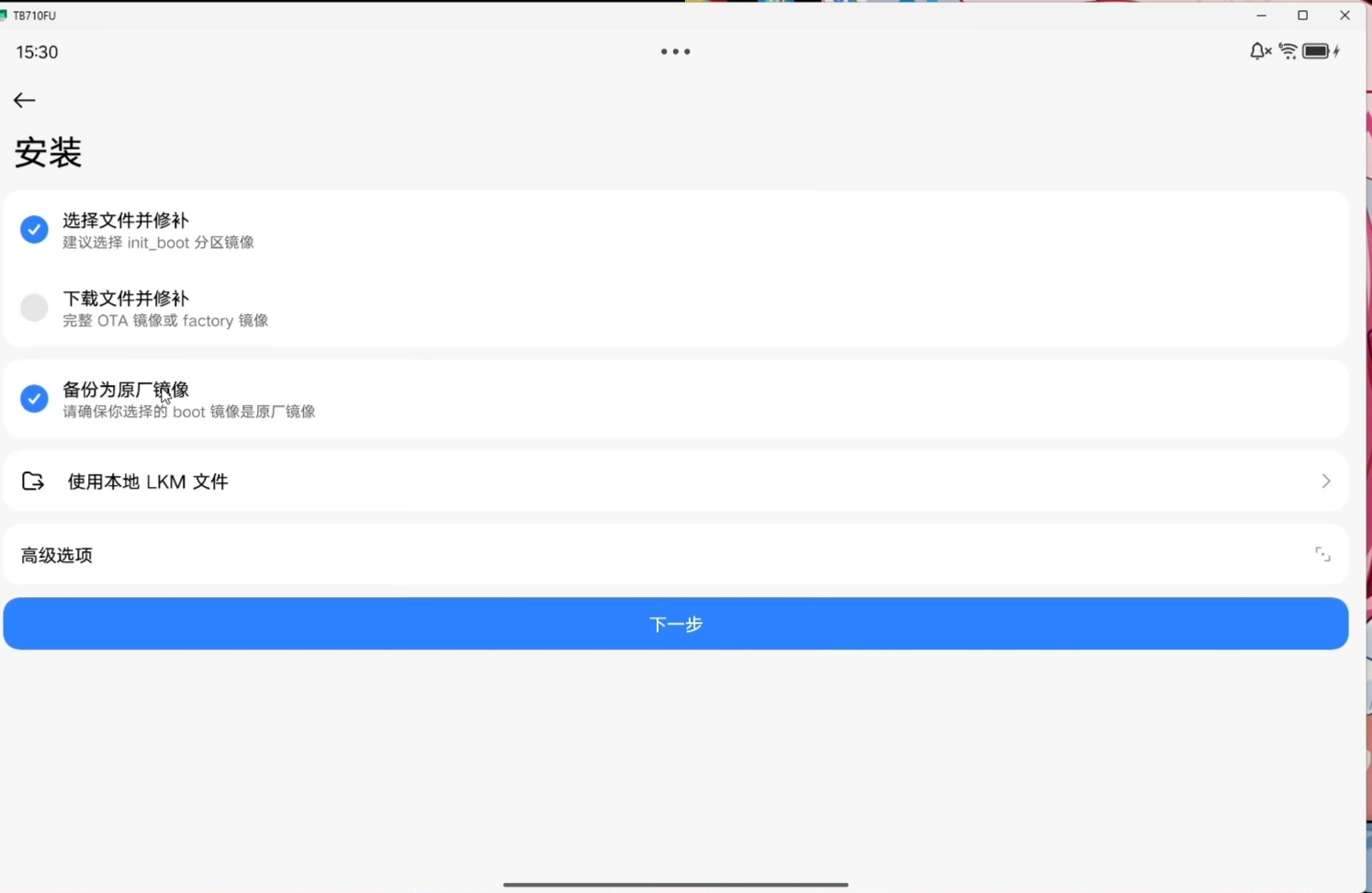
- 点按
下一步,按照最开始的推断选择 KMI 为android14-6.1并点确认: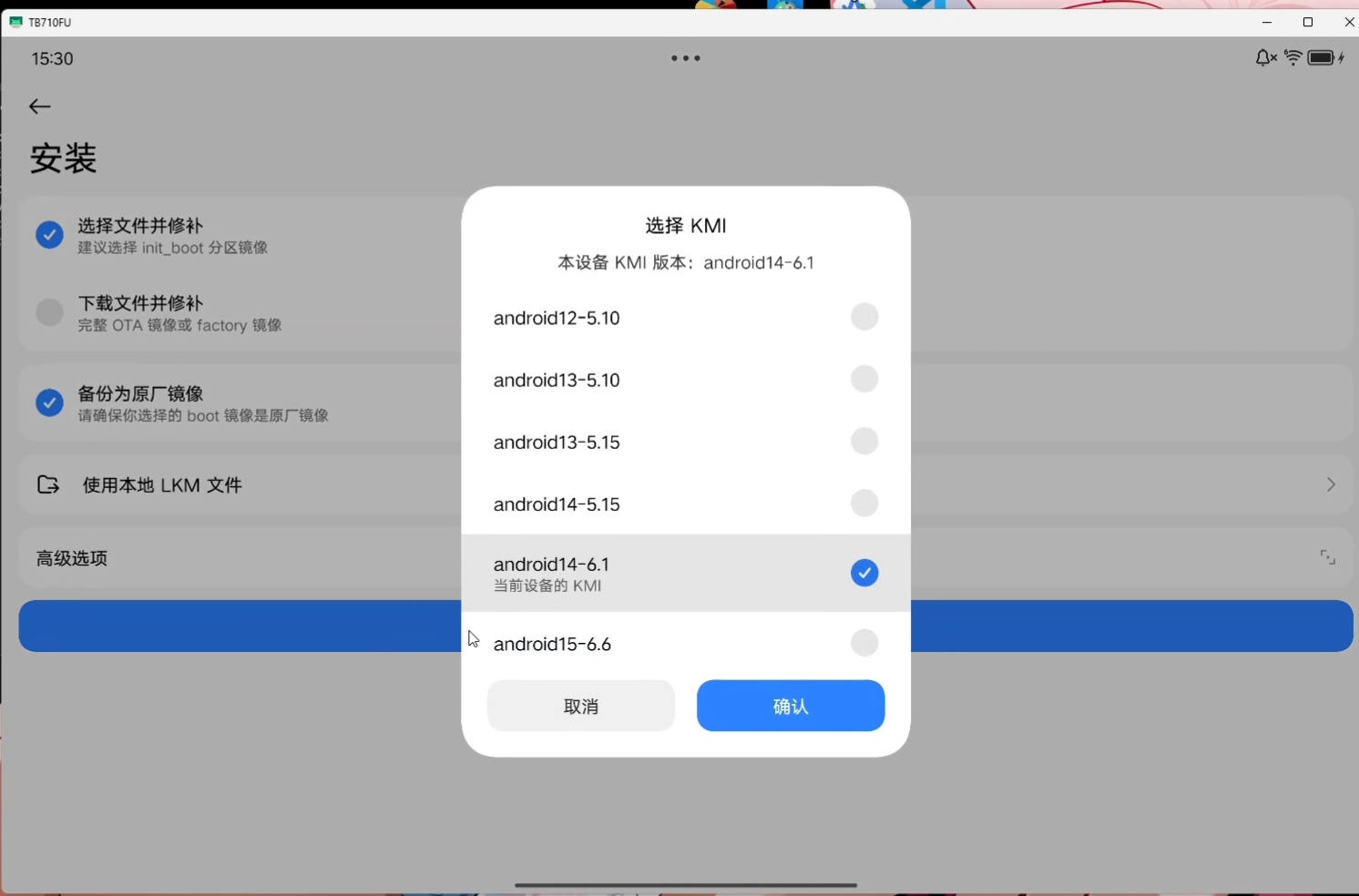
- KernelSU 将输出修补日志,提示
刷写完成即为修补成功: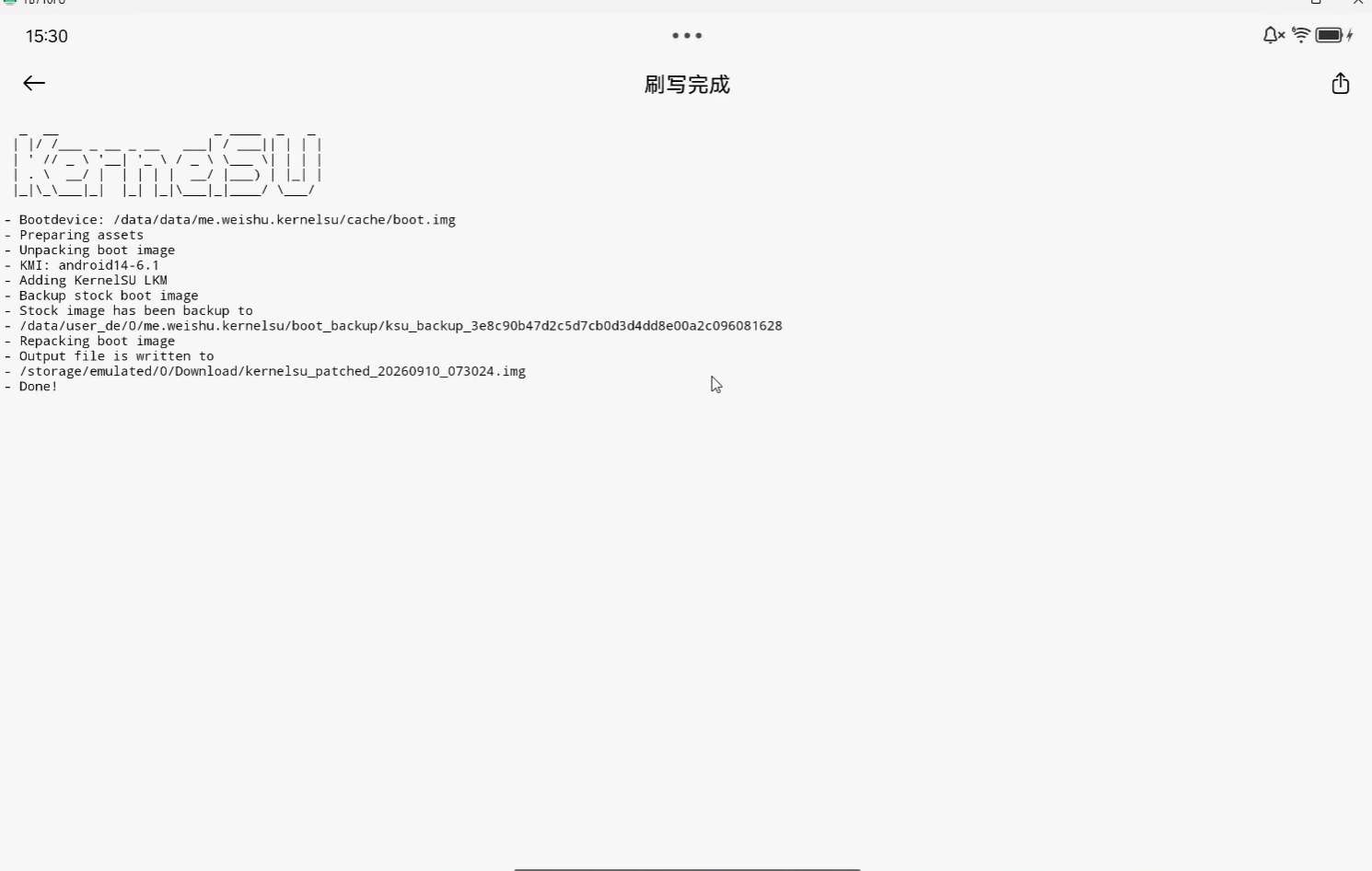
复制镜像到电脑
- 重新插拔一次 USB 线,让平板重新握手 MTP 刷新文件列表;
- 从平板的
Download目录复制文件名开头为kernelsu_patched_的镜像到电脑存储: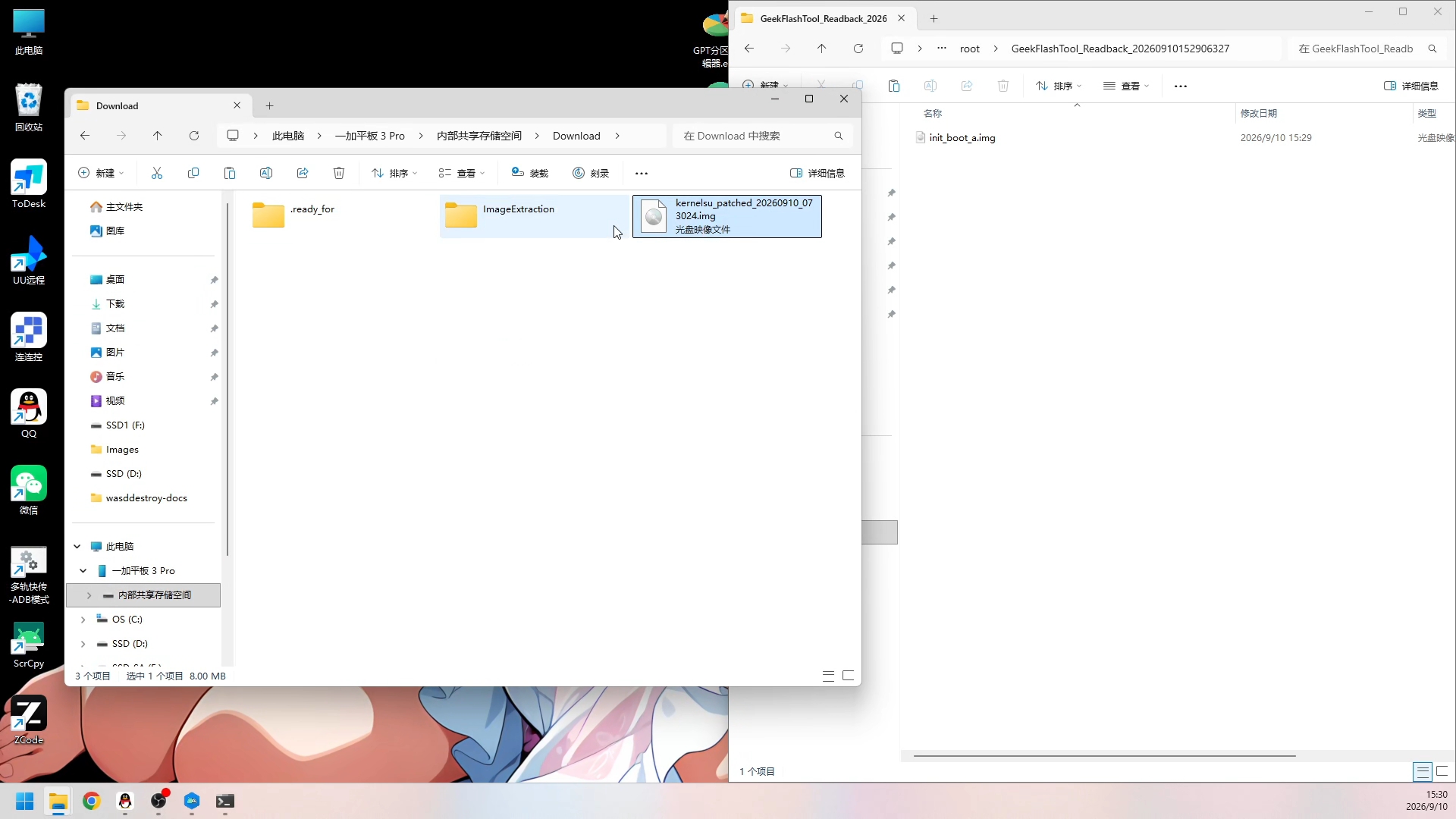
刷入修补后的镜像
将平板重启到 Bootloader 模式,有下面两种方法,根据你的情况选一种即可:
- (需授权 USB 调试) 使用命令
adb reboot bootloader - (需要手法)拔掉 USB 线(如连接),将平板彻底关机。按住平板的
电源和音量上不放。看到平板屏幕亮起绿色的START文字,就可以松手了。
TIP
使用第二种办法进入 Bootloader 模式后,建议先松开按住电源键的手指,再松开按住音量键的手指,以防误触让平板重新开机。
- (需授权 USB 调试) 使用命令
在电脑上导航到你放置修补文件的文件夹,按住
Shift按键不放,同时单击鼠标右键,打开上下文菜单: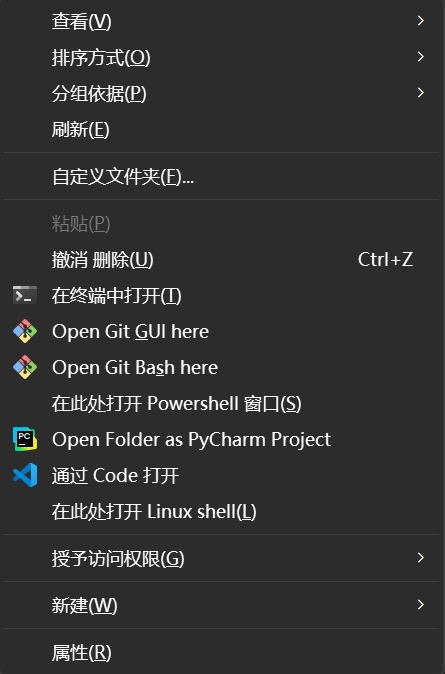
选择
在此处打开 PowerShell 窗口打开一个命令提示符窗口:要用命令
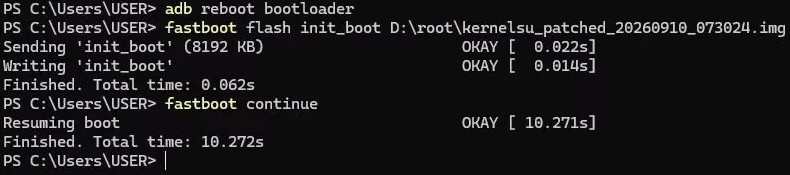
fastboot flash init_boot <文件名>来刷入镜像:命令中的
<文件名>等会要被替换成你修补的镜像文件的实际名称,三种方法选其一:- (最优)可以将镜像文件直接拖进命令行窗口
- (也不是不行)可以复制镜像文件的文件名并粘贴进命令行窗口,注意命令行中粘贴用的是鼠标右键
- (万不得已不要选)也可以手动输入文件名......但是真的不会偶然敲错吗?
WARNING
如果复制了镜像文件的名称或者手动输入了文件名,且文件名不是以
.img结尾,你需要手动加上这个结尾!完成输入后回车刷入。
刷完之后输入
fastboot reboot或者fastboot continue,回车,平板将自动开机。
这里提供所有命令运行后的参考:
确认 KernelSU 正常工作
- 平板开机后打开 KernelSU, 发现其显示
工作中则 Root 成功: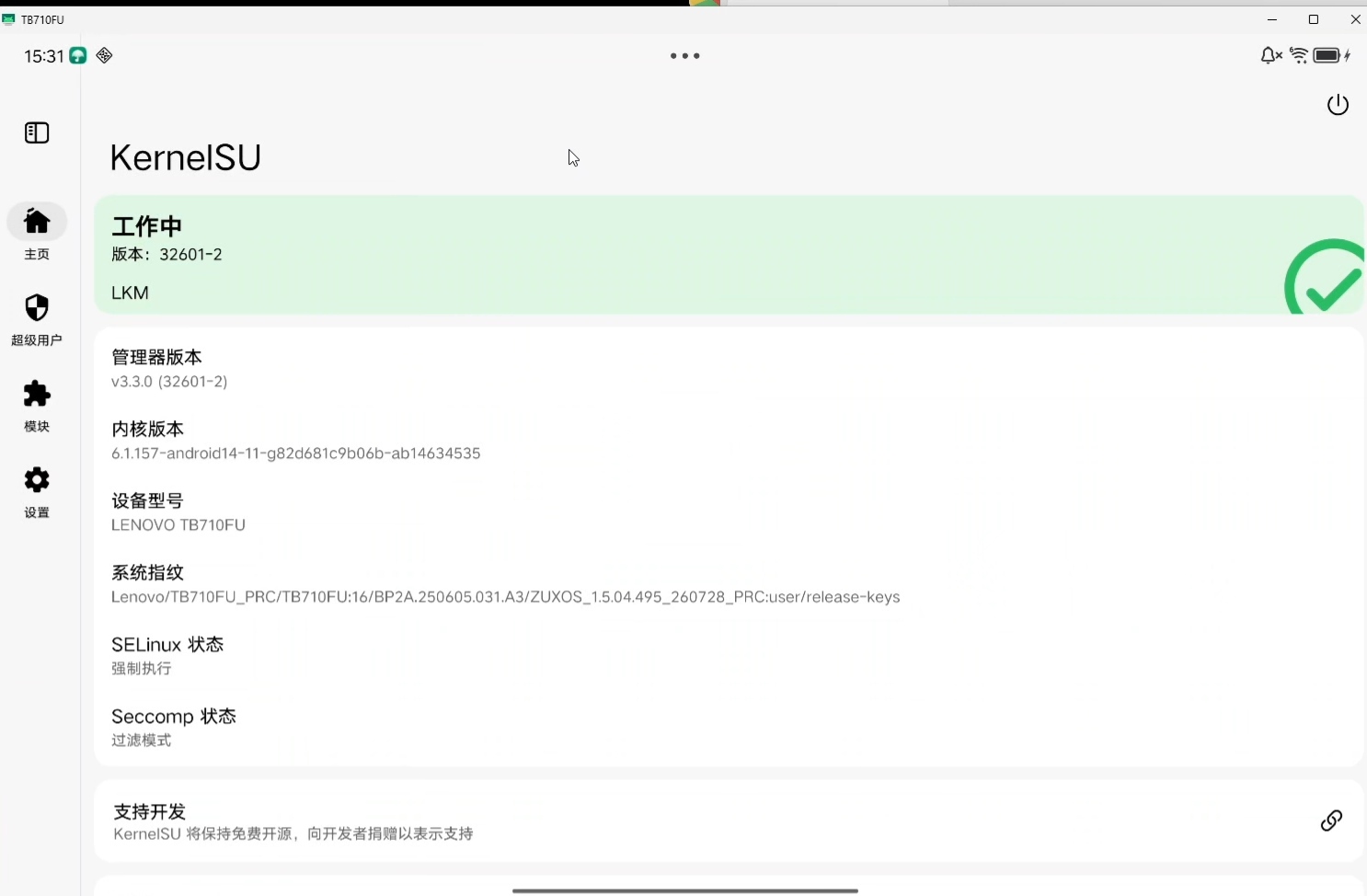
教程正文到此结束。
备注
- 如果你的设备内核版本为
5.10或者更早,则需要获取boot镜像、修补boot镜像、将boot镜像刷入boot分区。 - KernelSU 会利用 Android SDK 读取内核版本,进而在修补页面提示你建议选择什么分区的镜像。本例中建议就是修补
init_boot分区镜像。 - 如果能找到全量包下载链接,就可以直接在 KernelSU 中流式下载镜像并自动修补。
- 有的时候 MTP 可以自动刷新文件目录,这个时候点进 Download 文件夹能直接找到修补好的镜像,可以不重新插拔 USB 线。
- 将
boot镜像刷入init_boot时,Fastboot 软件会校验分区大小拒绝刷入,反之则不会拒绝。如果是这样,设备会在重启后直接进入 Bootloader 模式。要解决这种问题,看下一条: - 上一条的对策:获取你当前系统版本的
boot分区镜像后用fastboot刷入到你设备的boot分区,然后按照下面的操作重新激活插槽:- 输入命令
fastboot getvar current-slot获取当前活动插槽 - 若活动插槽是 a, 输入命令
fastboot set_active a;若活动插槽是 b,fastboot set_active b - 重启即可重新开机
- 输入命令
- 由于会显示解锁状态提示,
fastboot continue在你不做任何干预的情况下会耗时 10 秒钟左右。如果你希望跳过解锁警告,按两次电源键即可。 - Bootloader 是一个模式,Fastboot 是 Android 实现的 Bootloader 软件,fastboot 是 Android SDK 的一部分。