常见问题速查 (FAQ)
问:怎么进入 9008 模式?
答:共有以下几种办法:
- 使用 adb 命令重启至 9008 模式,需保证设备能正常启动至操作系统,并保证 USB 调试状态正常。具体的命令为
adb reboot edl; - 关机状态下使用按键:确保设备完全关机,然后按住
音量+不放,随后插入 USB 线,设备应当先亮起充电符号,然后灭屏,随即进入 9008 模式。此时电脑上应当能够检测到 9008 端口,这时可以松开按键了;
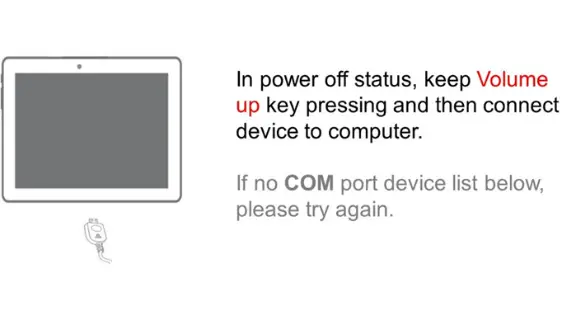
图注:来自国际版刷机包的 9008 进入方法说明
- 使用工程线,各大电商平台均有售,约 10 元即可购得,请务必认准二代等字样,这标志着这些线内置了一个小阻值电阻,适合骁龙 855 及以后机型使用。
用法:确保平板完全关机,按住工程线上的按键并连接平板,即可进入 9008 模式。
所有方法已测试可用,如果仍旧遇到问题请继续读下一问
问:按照上一问方法操作后,电脑没有识别到 9008 端口,应当怎么做?
答:请依次检查以下项目:
- 驱动程序是否已正确安装?如果已经正确安装,并且设备管理器中的"端口(COM 和 LPT)"一项中曾存在带感叹号的 9008 设备,且详细信息如下图,就要关闭电脑的"驱动程序强制签名"[注释 1]。
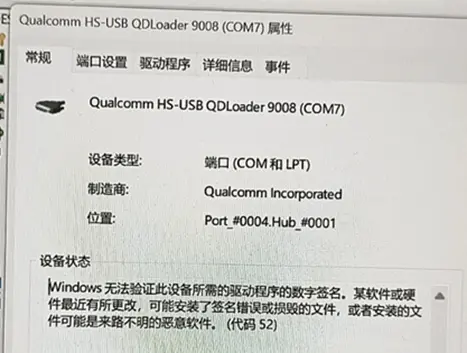 图注:Windows 驱动程序签名异常的报错
设备是否已经完全关机?请使用组合键电源+音量减强制重启设备。
如果以上任何措施均无法解决问题,找售后。
问: “与 Sahara 模式握手失败,重置设备状态”,这是什么情况?
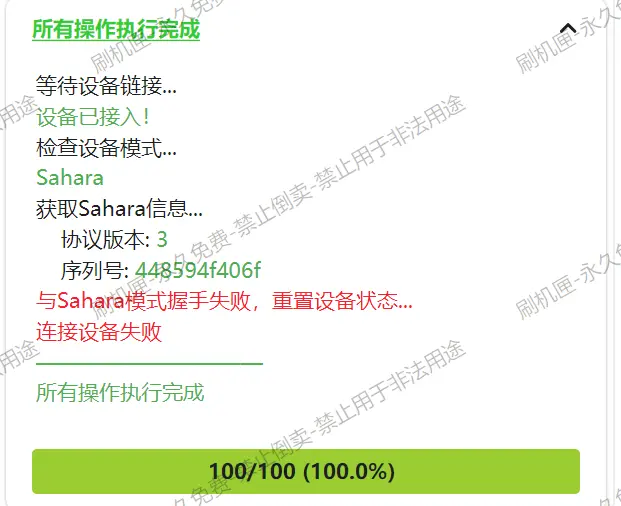
答: 忘记发送引导了,参考下一问来修正这个问题。
问:9008 刷机出错后(例如忘记发送引导),如何强制重启到其他操作模式,如 fastboot?
答:无需断开和电脑的连接,请按住 电源键 和 音量 - 键,即可强制重启,令设备退出 9008 模式。 9008 设备从电脑断开后立刻按住组合键进入 Fastboot, Recovery 或系统。
TIP
电源 + 音量减是通用的强制重启按键,可以解决 99%的"我的平板黑屏了,怎么办"类问题
问:9008 模式刷错了镜像,导致平板黑屏不开机,我应当怎么做?
答:用刷入之前提取的备份分区镜像依次对应刷入被修改的分区,以恢复它们至原来的状态。
观察设备管理器,如果 Windows 提示有 900e 设备连接,说明设备分区受到了严重损坏,此时按键组合法可能无法令设备进入 9008 模式。请使用工程线强制进入 9008 模式,通过刷入备份的镜像恢复设备。
如果你没有备份,就用官方 9008 包当中的镜像,救砖教程。
问:刷镜像时怎么确定插槽?
答:有下面三种方法:
- 将平板重启到
fastboot模式(对应的adb命令为adb reboot bootloader)使用命令fastboot getvar current-slot获取活动槽位; - 重启到 9008 模式,在刷机匣中配置好引导,利用槽位工具 -> 获取当前槽位得到槽位号;
- 在平板上的终端模拟器(可能是
MT管理器,Termux或者其他软件)输入getprop ro.boot.slot_suffix
问:刷入 GKI 内核时要注意什么?
答:确保内核 KMI 版本 和设备一致,确保安装的管理器版本和内核要求的版本一致。
问:更新系统或者刷了第三方系统后还能使用同样的方法获取 Root 吗?刷入 Root 后是否会导致系统更新安装失败?
答:可以,对于 GKI 方案,Android 的内核是可拆装的。LKM 等修补 Ramdisk 的方案则更为简单,本身就是为提高泛用性实现的。
WARNING
Android 16 用户在 Root 后可能无法回到官方内核,表现为 卡第一屏 或者 卡第二屏 且 logcat 捕获到大量关于 PERF-GLUE-LAYER 的错误信息。
问:为何我在获取 Root 权限后无法安装新的应用程序,或提示软件包管理程序已停止运行?
答:如观察到此问题,请依次做以下检查:
- 您是否在刷机前没有退出 Google 账号?如果是,请擦除
frp分区或者登出谷歌账号; - 如果问题仍旧无法解决,请多次重启设备,并在每次重启后重新尝试安装。
- 系统安装器偶有崩溃现象,可以试试使用
adb命令进行安装
用法:
adb install \<file_directory\>示例:
adb install D:\MyFile\KernelSU.apk
问:卡第二屏怎么办?
如果是刷入模块后卡第二屏,用管理器的安全模式来关闭所有模块。如果是 Magisk, 可能需要提前安装第三方救砖模块或者启动到 TWRP 删除模块。
如果是刷入第三方系统后卡第二屏,说明恢复出厂这步存在问题,刷回原系统或放弃数据并按照以下步骤操作:
(1) 同时按下电源和音量下,直到设备黑屏后松开
(2) 立刻同时按下电源、音量下、音量上,设备应当进入了 Recovery 模式,可能是 AOSP Recovery 或者 TWRP, OFRP。
(3) 按照 Recovery 界面指示格式化(wipe, format 等关键词) data 分区,确认成功后重启开机。
问:欸,怎么我 ADB 命令全报错了?怎么执行了之后没反应?
先看看 ADB 和 fastboot 工具是不是没装上,这里有详细的 ADB 安装步骤。
如果 ADB 已正确安装,检查一下命令是否错误,再看看 USB 连接是否正常, USB 调试 是否开启。
问:为什么刷机之后卡第一屏了?
- 考虑内核问题,刷写 GKI 内核并恢复出厂后会出现这样的情况
- 考虑
persist分区和devinfo分区丢失,从自己的备份或者救砖包中找到这两个分区并刷写进设备即可
注释 1:关闭强制签名
Windows 10: 打开设置,进入"Windows 更新 -> 恢复 -> 高级重新启动",并左键点击立即重启。在稍后弹出的页面依次选择"疑难解答 -> 启动设置(更改 Windows 的启动行为)-> 重启",并在稍后用数字键或 F1 到 F12 选择"禁用驱动程序强制签名"
Windows 11: 打开设置,进入"Windows 更新 -> 高级选项 -> 恢复 -> 高级重新启动",弹出确认对话框并选择立即重启后,进入和 Windows 10 类似的蓝色页面,同样选择"疑难解答 -> 启动设置",并参考上述适用于 Windows 10 的步骤来关闭驱动程序强制签名。
注释 2:关于0宽字符
0 宽字符提权是一个在 2025 年 12 月底暴露到公共互联网的漏洞(在此之前早被各路需要环境检测的 APP 使用),通过在路径/sdcard/Android/data的"/"和"data"之间加上一个Unicode零宽连接符(Unicode \u200d)(这是什么?),可以绕过 Android 对这一目录的访问限制,进而不使用 Root 权限 或者 ADB 权限 就可以遍历得到 data 文件夹中所包含的文件夹的名称(事实上这些文件夹的名称也就是 应用包名,例如com.qimian233.ztool),间接实现查询应用列表。这是春秋检测 APP“试图隐藏应用”词条的一个成因。
注释 3:关于免解锁刷机
免解锁 BootLoader 并 Root 依赖于联想使用的 AOSP 签名密钥对。密钥对是一对匹配的“公钥 + 私钥”,签名镜像时使用公钥,abl 中存储私钥。只要更新 abl ,就能更新所使用的密钥对,让 AOSP 测试公钥签名的镜像无法通过验证。
什么?你说能不能替换老版本的 abl ?只要前向启动链仍旧认可老版本 abl 的签名就可以这么做。而且现在,如果想要免解锁刷机,我们只能这么干了:
2026.05.26,联想向众测用户推送了 ZUXOS 1.5.04.445 稳定版,此版本换用了和小新 Pro 13 GT、Y700 2026 等新设备一样的、由联想持有的“安全”密钥对。也就是说,免解锁刷机的时代基本结束了。