刷机工具教程——匣
IMPORTANT
另请参阅 官方教程 。
这是我们目前使用的主流工具,UI/UX 更加友好,且为解除谷歌锁等功能提供了一键式入口。
文件列表
解压缩后得到以下文件:
| 名称 | 说明 |
|---|---|
| Binaries | 文件夹,存放刷机匣的二进制文件 |
| Log | 文件夹,存放刷机匣的运行日志 |
| configure.ini | 存放刷机匣的日志 |
| GeekFlashTool.exe | 主程序,双击打开它运行 |
| 使用指南.txt | 指向存放在知乎的教程(已被删除) |
主页
刷机匣的主页长这样:
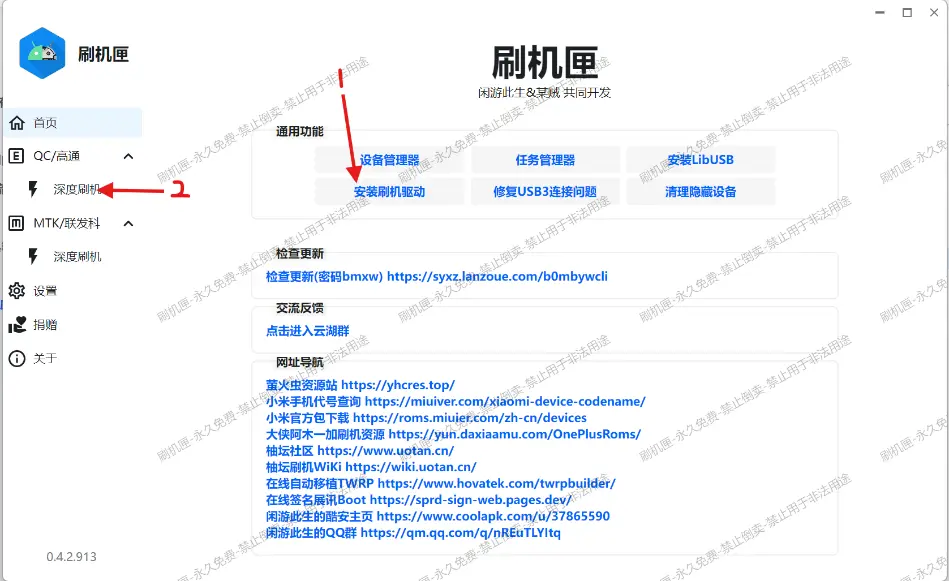
如果第一次使用本软件,先点击箭头 1 所示按键安装驱动,装完驱动记得重启电脑。
NOTE
Q: 能不能不重启电脑?
A: 本教程涉及的场景可以不重启。
NOTE
Q: 能不能从其他地方安装驱动?
A: 可以,使用来自 Windows Update 的驱动就行。
WARNING
对于使用 来自 匣 和 来自 Windows Update 以外来源驱动程序的用户,我们有权拒绝回答问题。
—— “没有日志,没有报错,我能做的就是帮你烧一炷香。”
驱动安装完毕后点击箭头 2 所示按键,就能进入 9008 刷机页面。
我们不需要联发科 LibUSB 驱动,但鉴于不安装它的话匣会在每次启动时弹窗提示,故还是安装上比较好。
如果你希望使用 USB3 ,用的是 USB3 接口和 USB3 电缆但发现存在问题,可以试试箭头 1 指向的按键右侧的 修复 USB 连接问题。
9008 刷机页面
下面简单介绍 9008 刷机模式的页面:
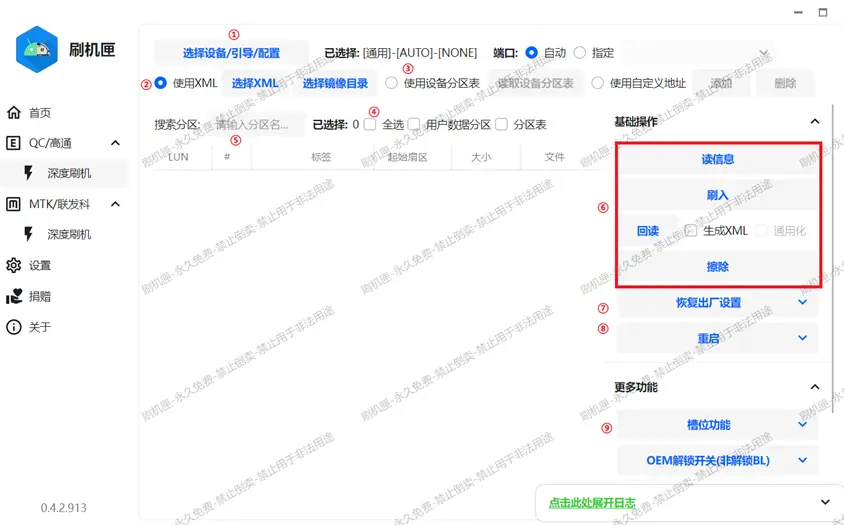
① 选择设备/引导/配置,下面是点击这个按钮后的展开菜单
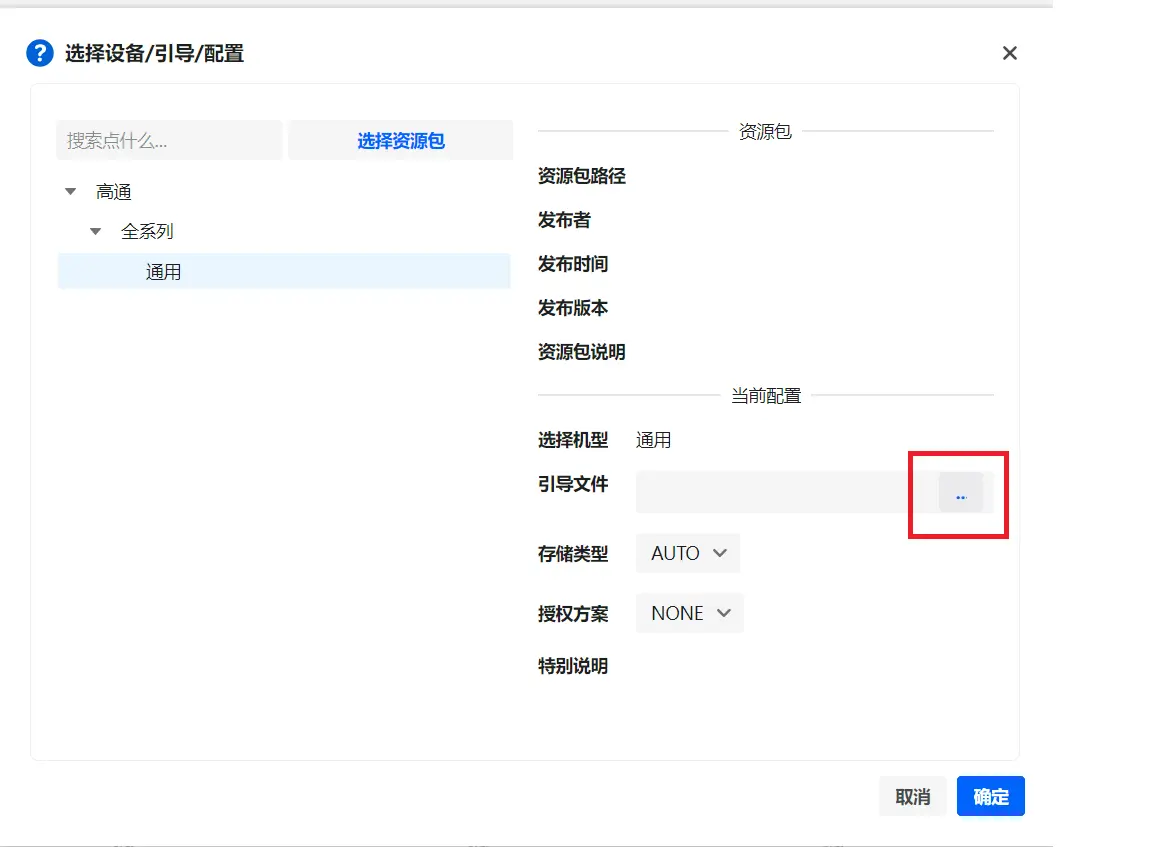
注意红色矩形框出的按键,这是这个页面中我们唯一需要的部分。在这里选定引导文件后,点击右下角的蓝色 确定 键。
② 使用 XML 选项和右侧的 选择 XML 选择镜像目录 按钮
用来刷入备份的全分区镜像、刷入第三方 ROM、或者刷入救砖包,选择 使用 XML 后点击 选择 XML 加载正确的 rawprogram.xml 和 patch.xml ,软件就会自动读取应当刷入哪些分区,并查找到合适的文件。
如果将 镜像文件 和 XML 放在不同的目录,在加载 XML 后使用 选择镜像目录 按钮手动指定一个镜像目录,软件会依据 XML 文件从指定的目录中查找适当的镜像。
③ 使用设备分区表 按钮
默认的选项,点击 读信息 按钮后会自动使用这个选项,它从设备闪存中读取分区表信息并解析,最终在工作区(⑩)中展示表格化的分区信息。
④ 已选择 复选框: 全选 、 用户数据分区 和 分区表
正常情况下不需要勾选 用户数据分区 ,这个选项会回读你的 /data 分区和其他一些小分区的数据,且不管分区使用了多少容量,它的回读镜像大小是固定的(例如对于 128GB 设备,这个数字是固定的 90 余 GB),非常耗时也没有太大意义。备份时一般只需要先勾选 全选 ,再取消勾选 用户数据分区 即可。
⑤ 搜索分区
允许输入分区的名称(例如boot_a)并在分区表中检索它,分区表可以来自 XML 文件 ,也可以来自 设备分区表。
⑥ 分区读写操作区
包括 读信息(读取设备分区表、活动槽位等信息,分区表展示在工作区,其余信息展示在日志中); 刷入 (刷入当前勾选的分区,"勾选"详见 ⑩"工作区"); 回读 (回读当前勾选的分区,如果工作区中指派了文件名,则读取到指定文件名的文件中,详见 ⑩"工作区"); 擦除 (一般不用,擦除当前勾选的分区)
⑦ 恢复出厂设置 按钮,提供不同厂商的特定方案,我们只使用其中的 通用 方案
⑧ 重启 按钮,允许重启到 操作系统 、 BootLoader 、 FastbootD 、 9008 、 Recovery 模式
⑨ 槽位功能 按钮,点按后其展开菜单如下:

这个菜单在刷机完成(包括刷写和解除 Root、刷入第三方 ROM、刷回官方 ROM 等)后必定使用一次,使用的是 重设当前槽位 按钮。
⑩ 工作区:显示分区表的区域,下一页展示了工作区在加载了分区表后的样子。
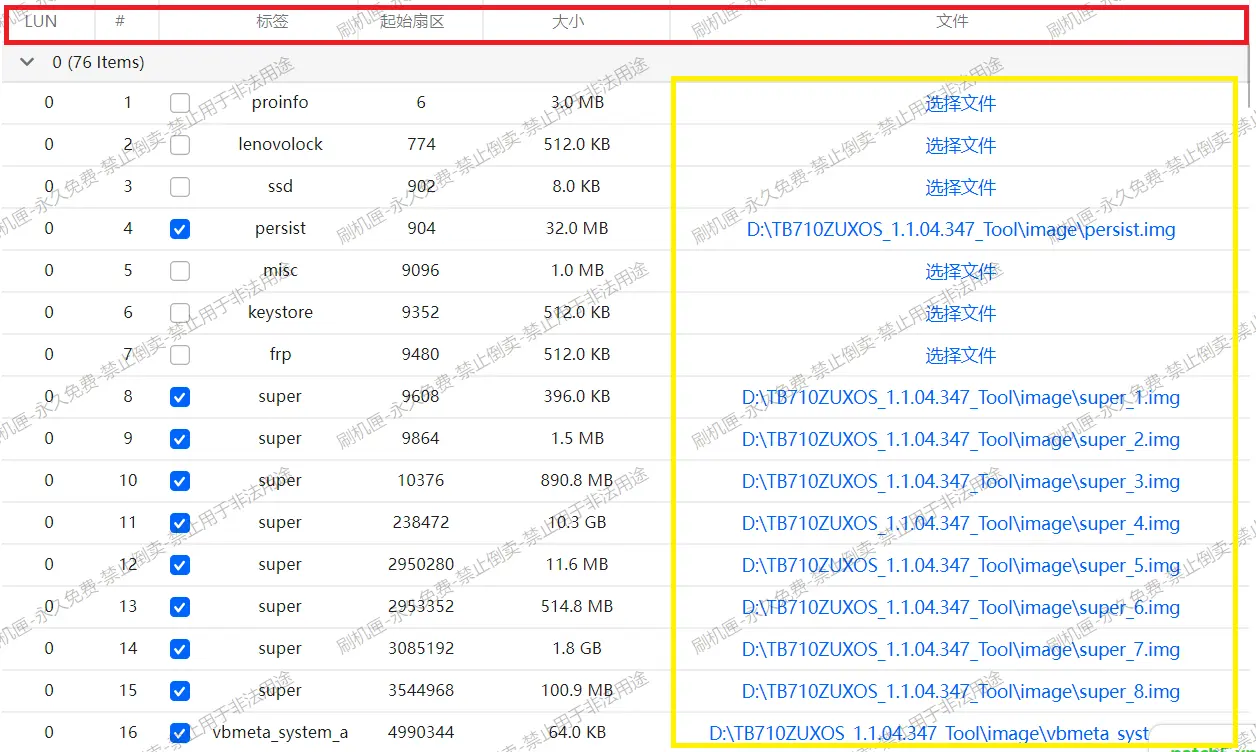
使用红色矩形框选的 表头 是可以点击的,点击一次后,将按照这一列的信息按序排列分区。
例如点击 起始扇区 一列,将按照起始扇区从前往后或从后往前重排表格。
使用黄色矩形框选的是文件区,可以在这里选择文件。
当手动选择某个文件后,工作区左侧的 √ 应当自动亮起,表示点击 刷入 按键会刷写这个文件。
如果 选择文件后 点击 回读 ,回读的信息会覆盖原有文件!
通过点击分区名称左侧的复选框,可以选中某个分区,具体的意思是:
- 点击复选框选中分区 并 选择文件 = 按下
刷写后用指定文件刷写分区或回读到这个文件 - 复选框未亮起 √ 并 选择文件 = 不对当前分区做任何操作
- 复选框亮起 √ 并 不选择文件 = 不写入分区,点击回读后要求选定回读文件存储位置